Kreative Werkzeuge
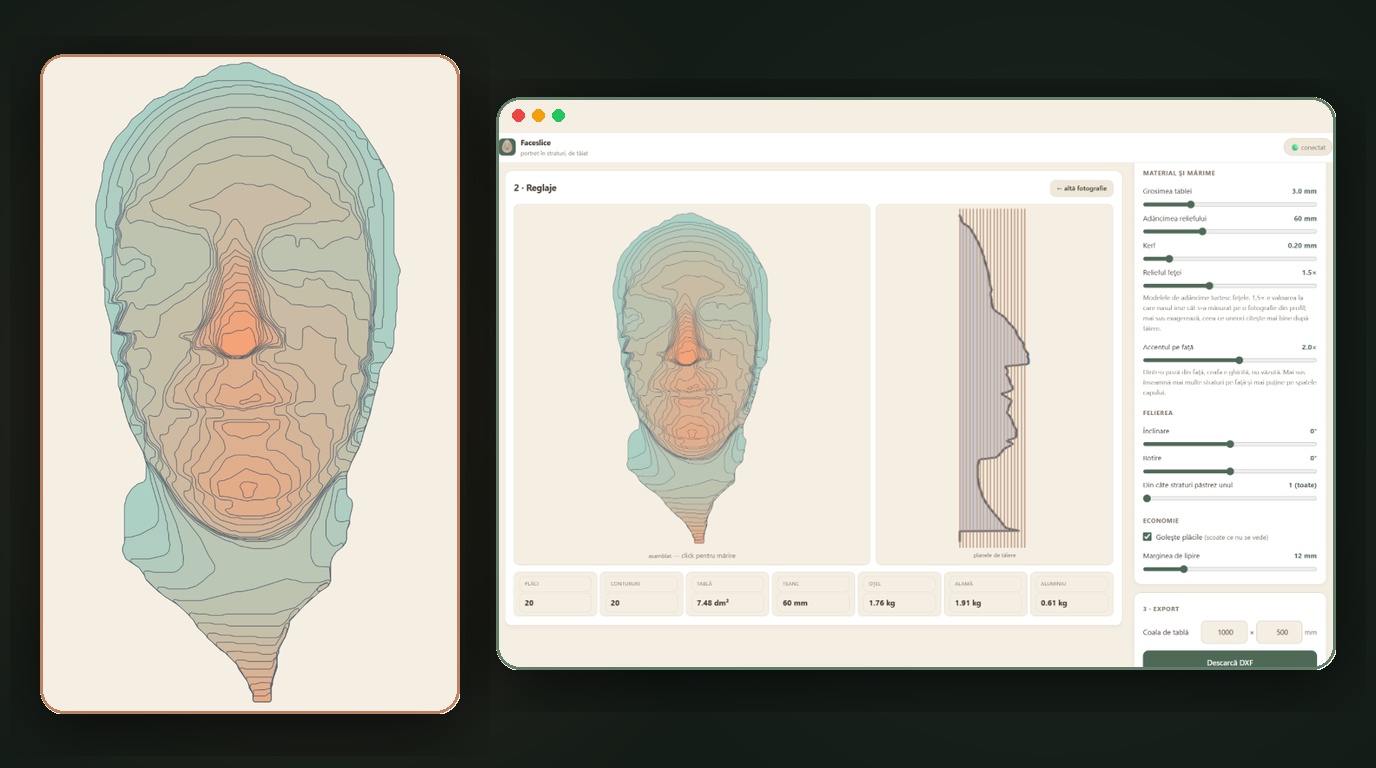
Faceslice
Ein Foto wird zum 3D-Relief, in Schichten zerlegt für ein Metallporträt.
Verwandeln Sie ein Foto in ein Metallkunstwerk und bearbeiten Sie dann die Verbindungen und Schnittmuster, die für den Zusammenhalt sorgen.
Beginnen Sie mit einer einmaligen Einladung oder einem Link von einem autorisierten Workspace-Gerät. Zwischengespeicherte Projekte können offline bearbeitet werden; Fotobearbeitung und reine Serverprojekte benötigen eine Verbindung.
Kunst, die zusammenhält.
Kerfspan hieß bis Oktober 2026 Kerfloom. Es ist jetzt unter kerfspan.com zu finden, und die frühere Adresse kerfloom.zandaulion.com funktioniert während der Umstellung weiter.
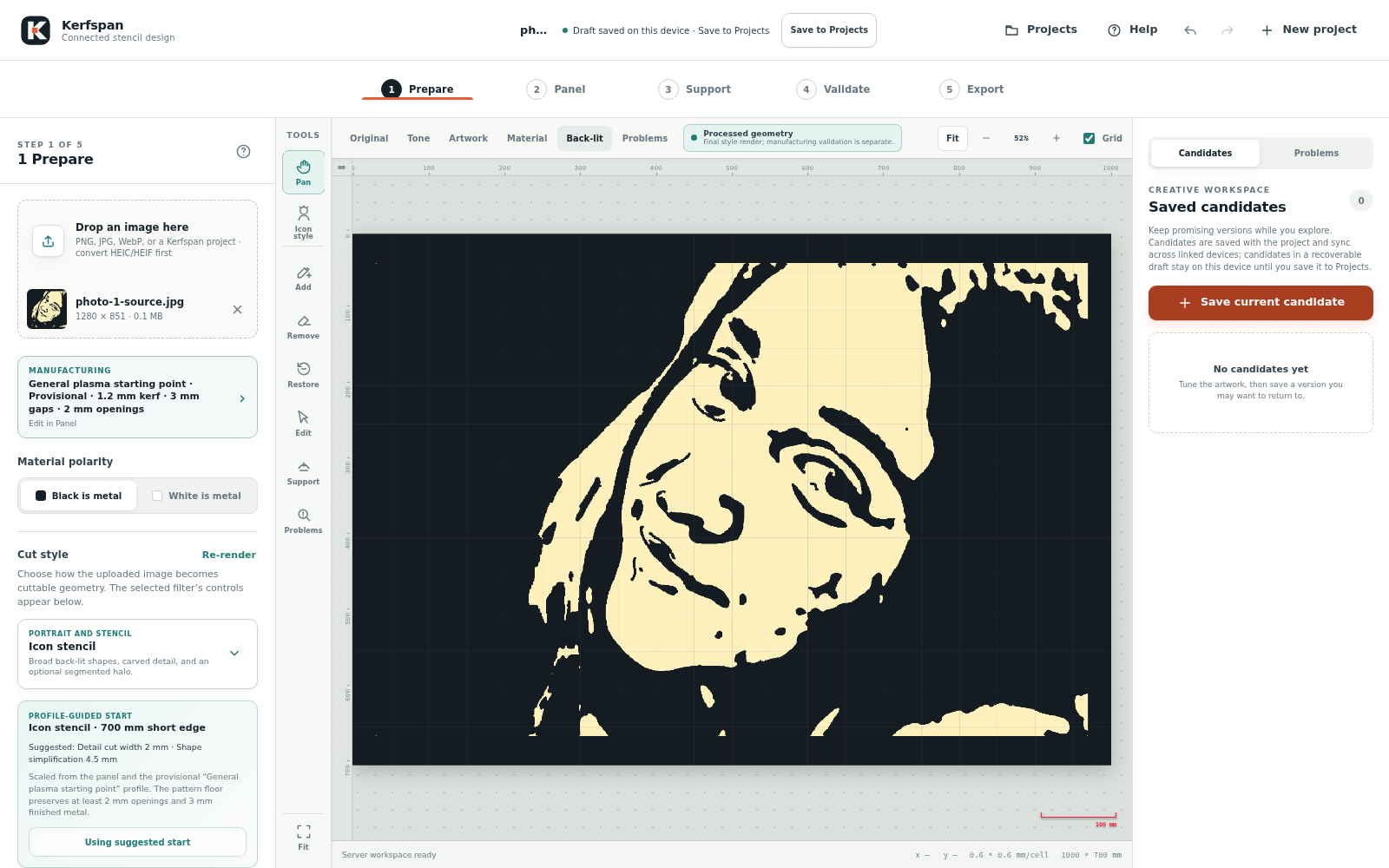
Kerfspan verwandelt Fotos und vorbereitete Grafiken in zusammenhängende Designs für das CNC-Plasmaschneiden. Es vereint Bildbearbeitungen, Panel-Layout, Unterstützungen, manuelle Bearbeitungen, Schnittfugensimulation, einen verschlüsselten Projektarbeitsbereich und Vektorexport in einer installierbaren Web-App.
Dunkle Bereiche stellen Metall dar, das es zu behalten gilt; Helle Bereiche stellen Material dar, das entfernt werden muss. Das Bildmaterial, der Rahmen, die Stützen, die Pinselbearbeitung und die Fertigungsreparaturen bleiben getrennt, sodass Sie eine Entscheidung noch einmal überdenken können, ohne noch einmal von vorne beginnen zu müssen.
Eine gut aussehende Vorschau ist nur der Anfang. Kerfspan prüft die Geometrie anhand eines ausgewählten Schnittprofils, während der Bediener die Einstellungen für das tatsächliche Material und die Maschine bestätigt. Profile bleiben als „Provisorisch“ markiert, bis Verifizierungsnachweise erfasst werden.
Jeder Schnittstil, von der aktuellen App aus demselben Porträt gerendert. Das Ausgangsfoto wird nicht gezeigt. Anthrazit ist das Metall, das bleibt, Weiß wird ausgeschnitten; die hinterleuchteten Versionen zeigen die Öffnungen von hinten beleuchtet. Sie zeigen die visuellen Varianten, nicht die Schnittreife: Jedes Projekt braucht vor dem Export weiterhin eigene Panel-, Steg- und Schneidprofil-Prüfungen.
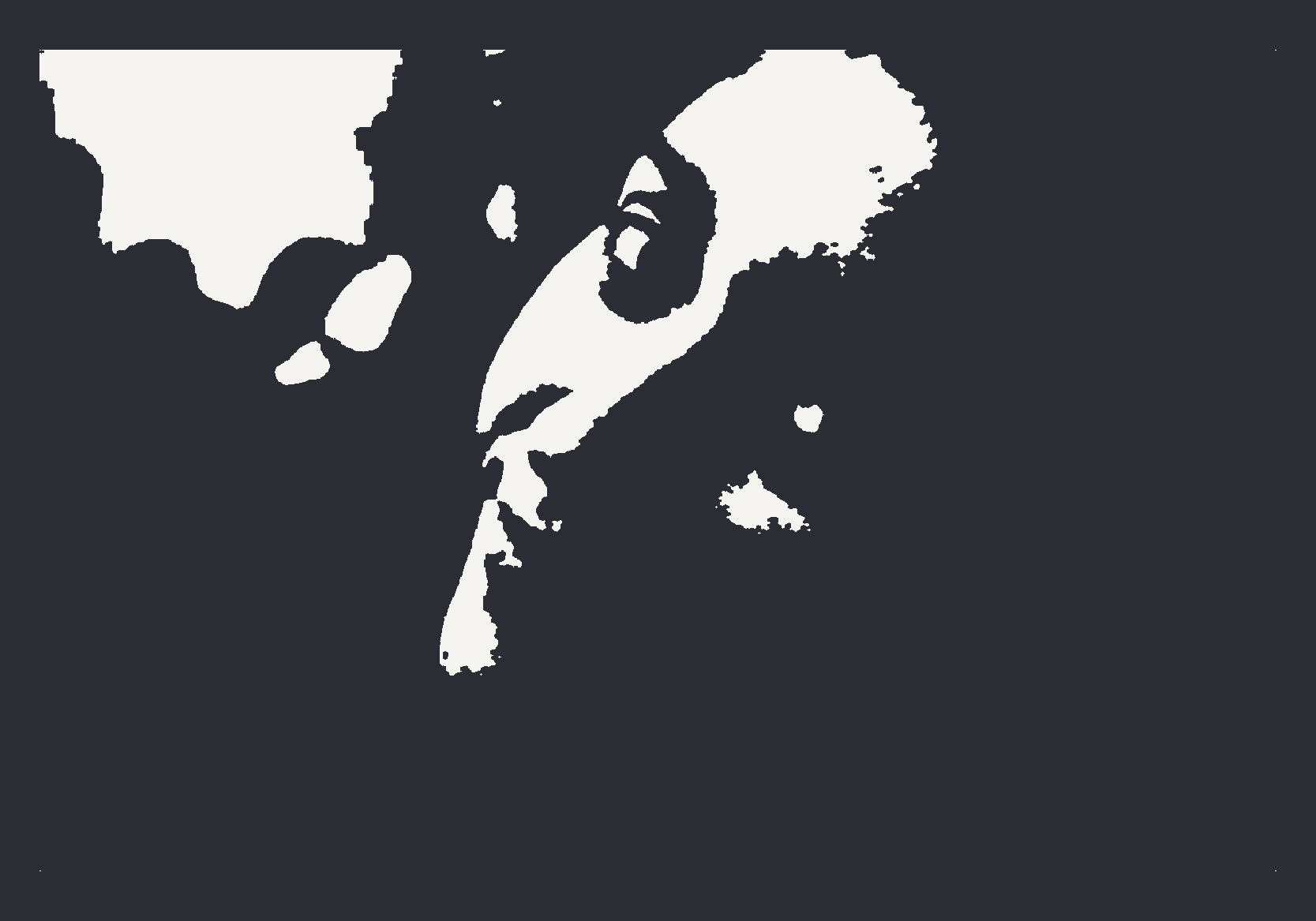
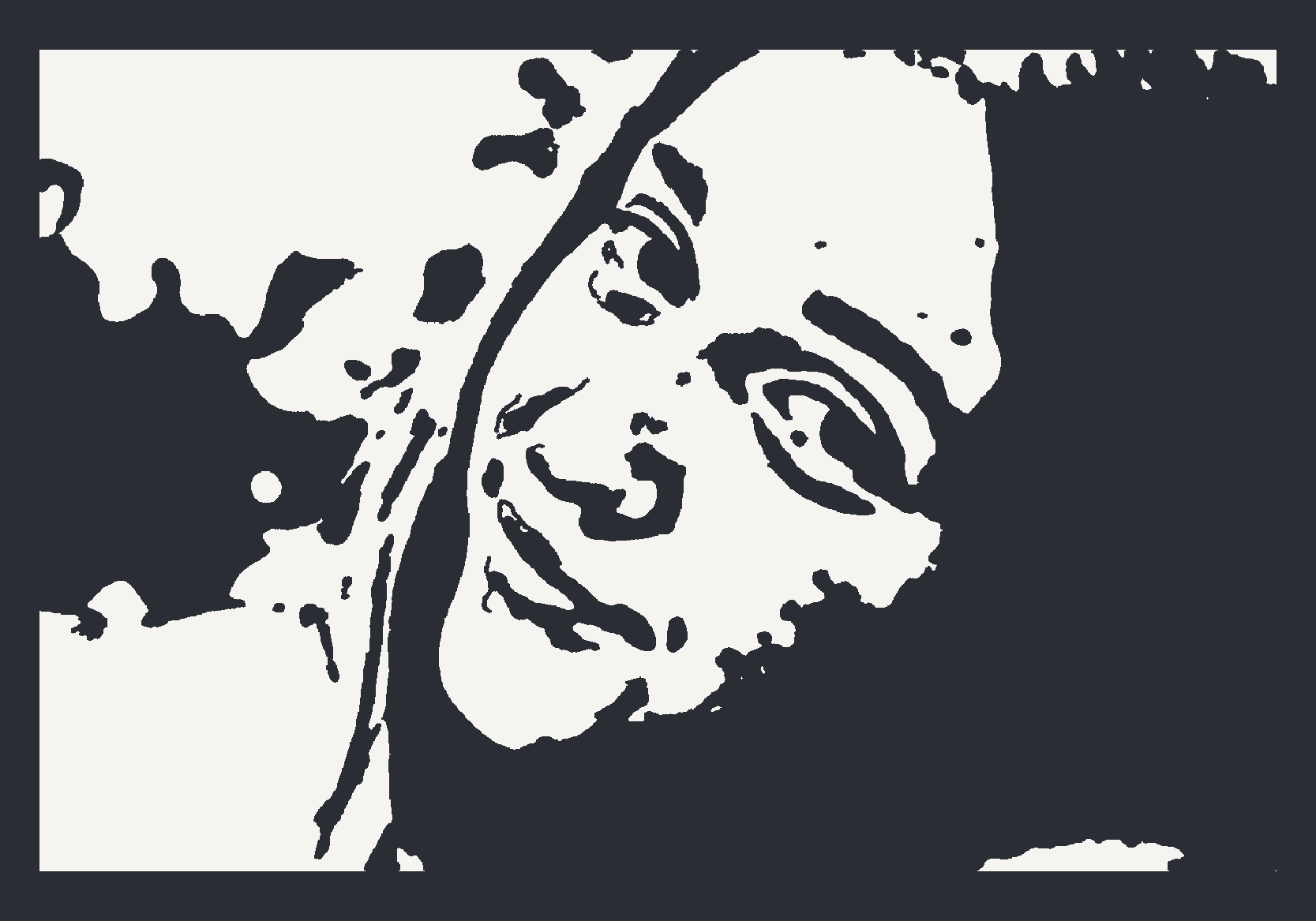
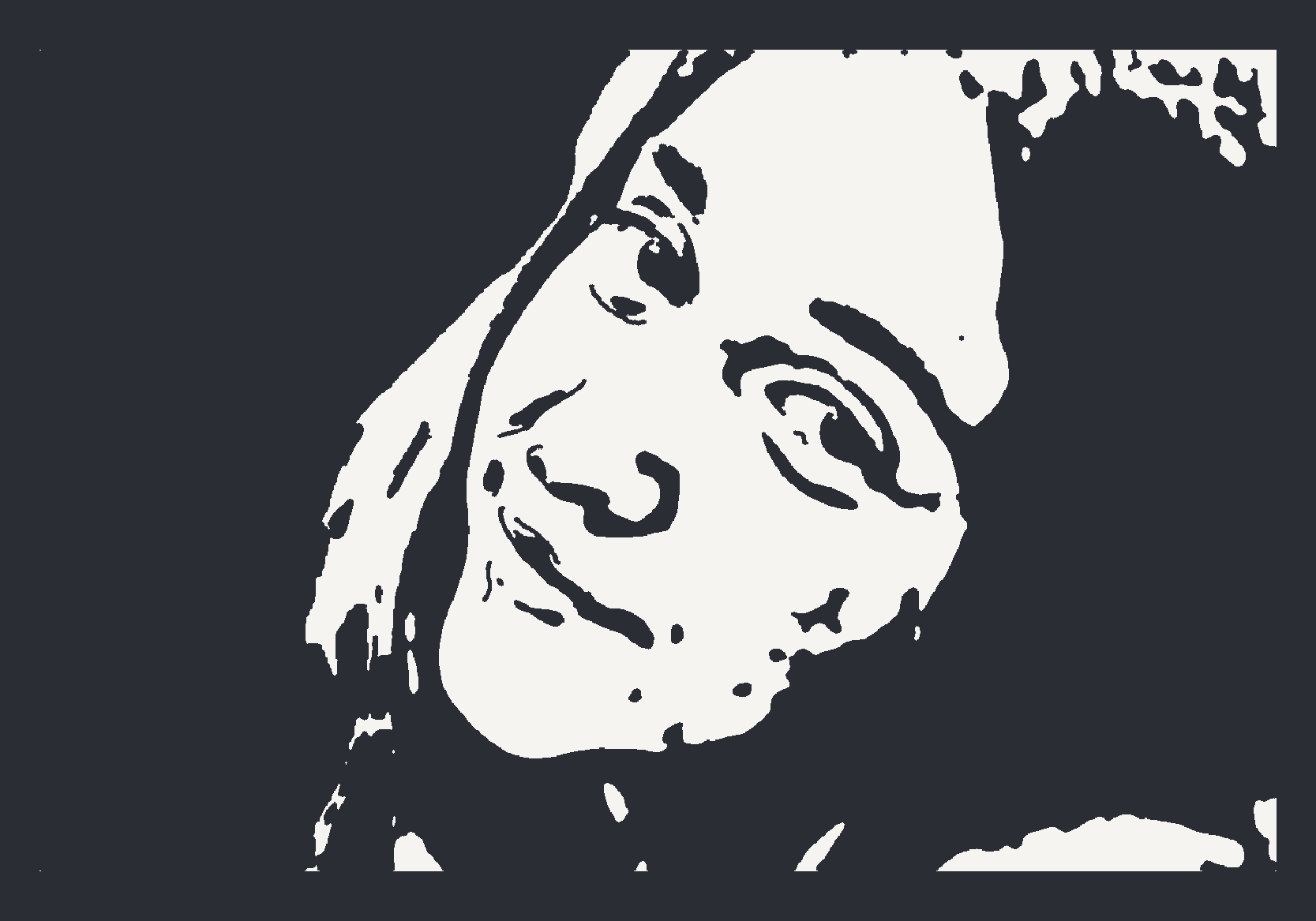
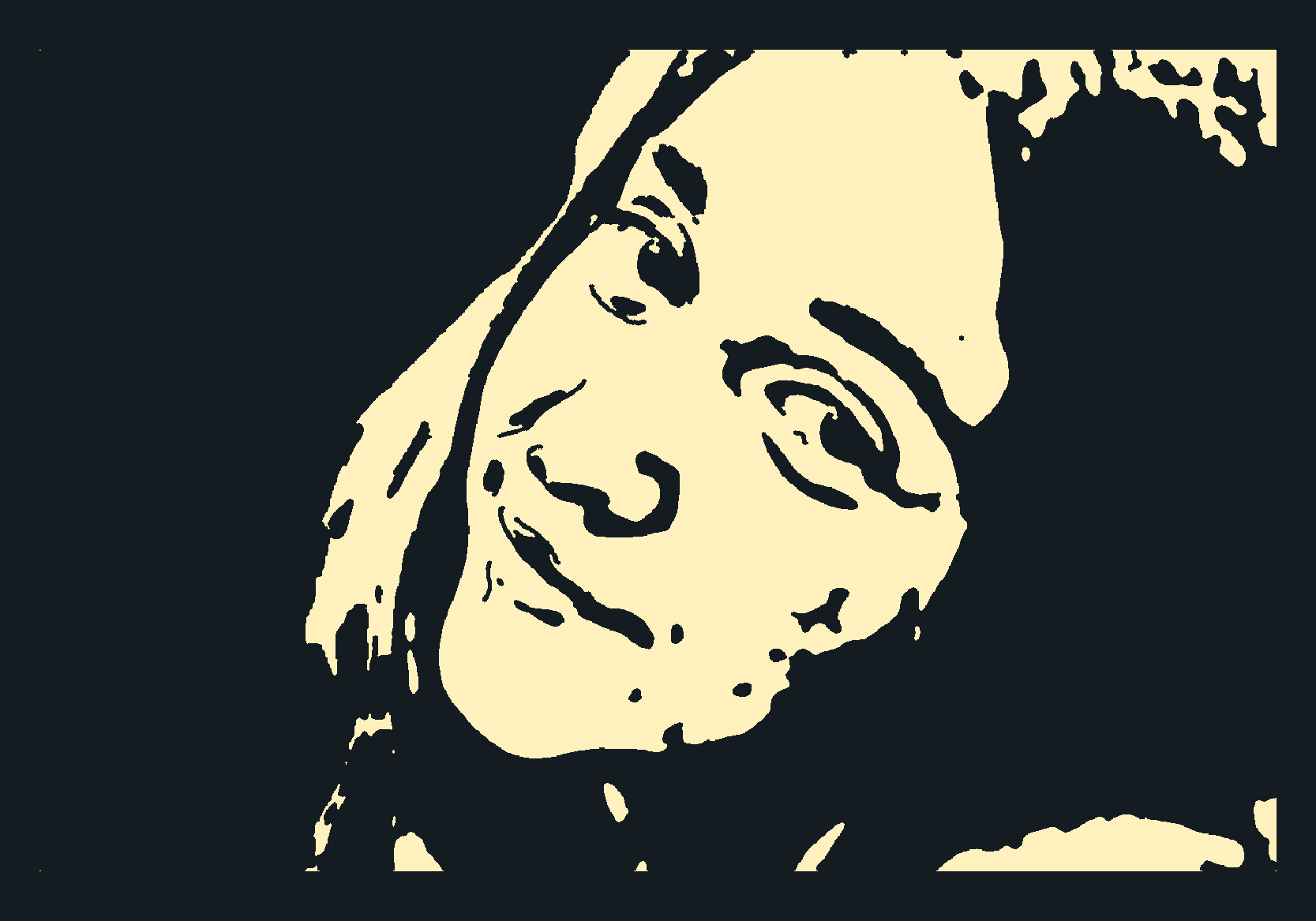
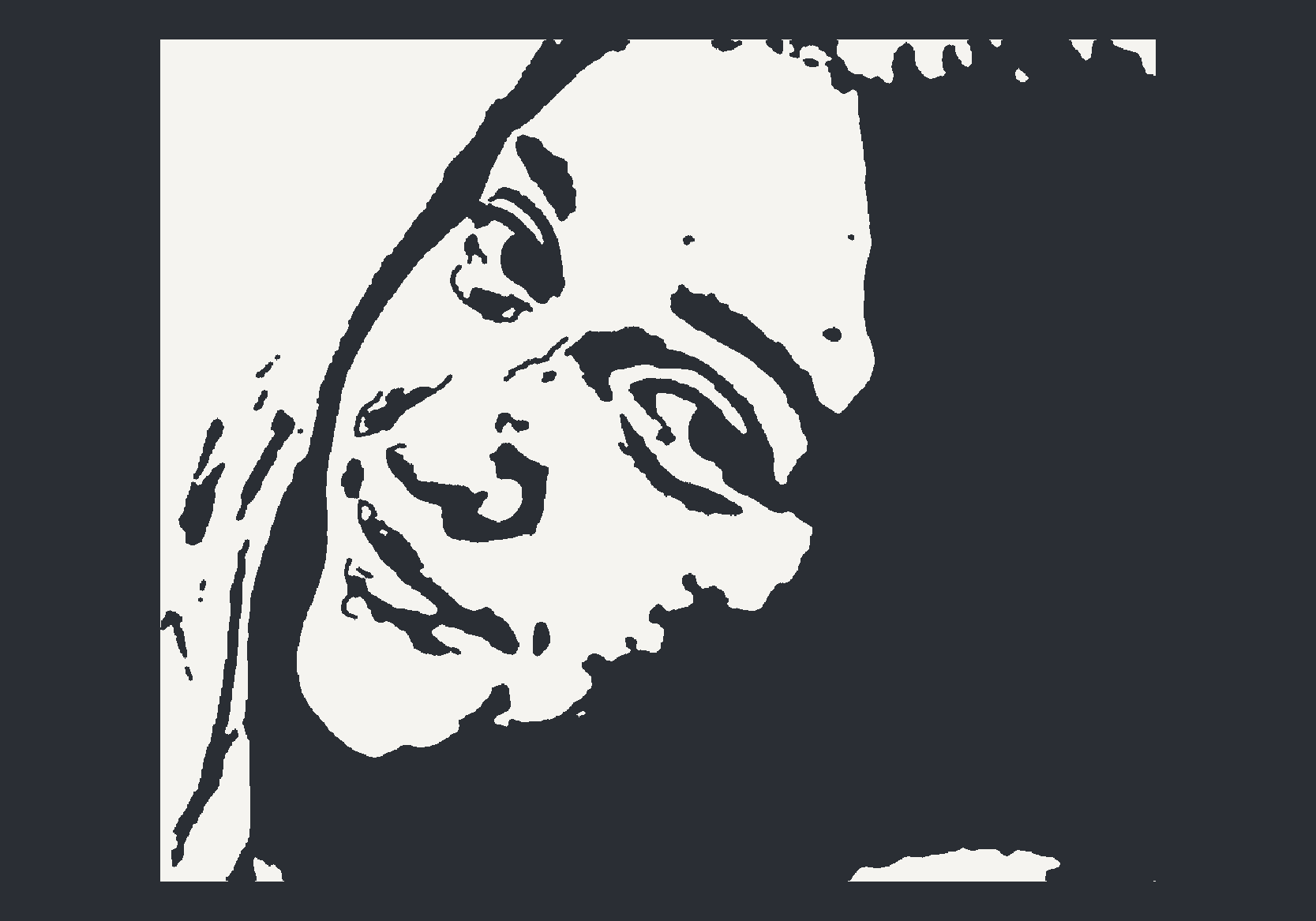
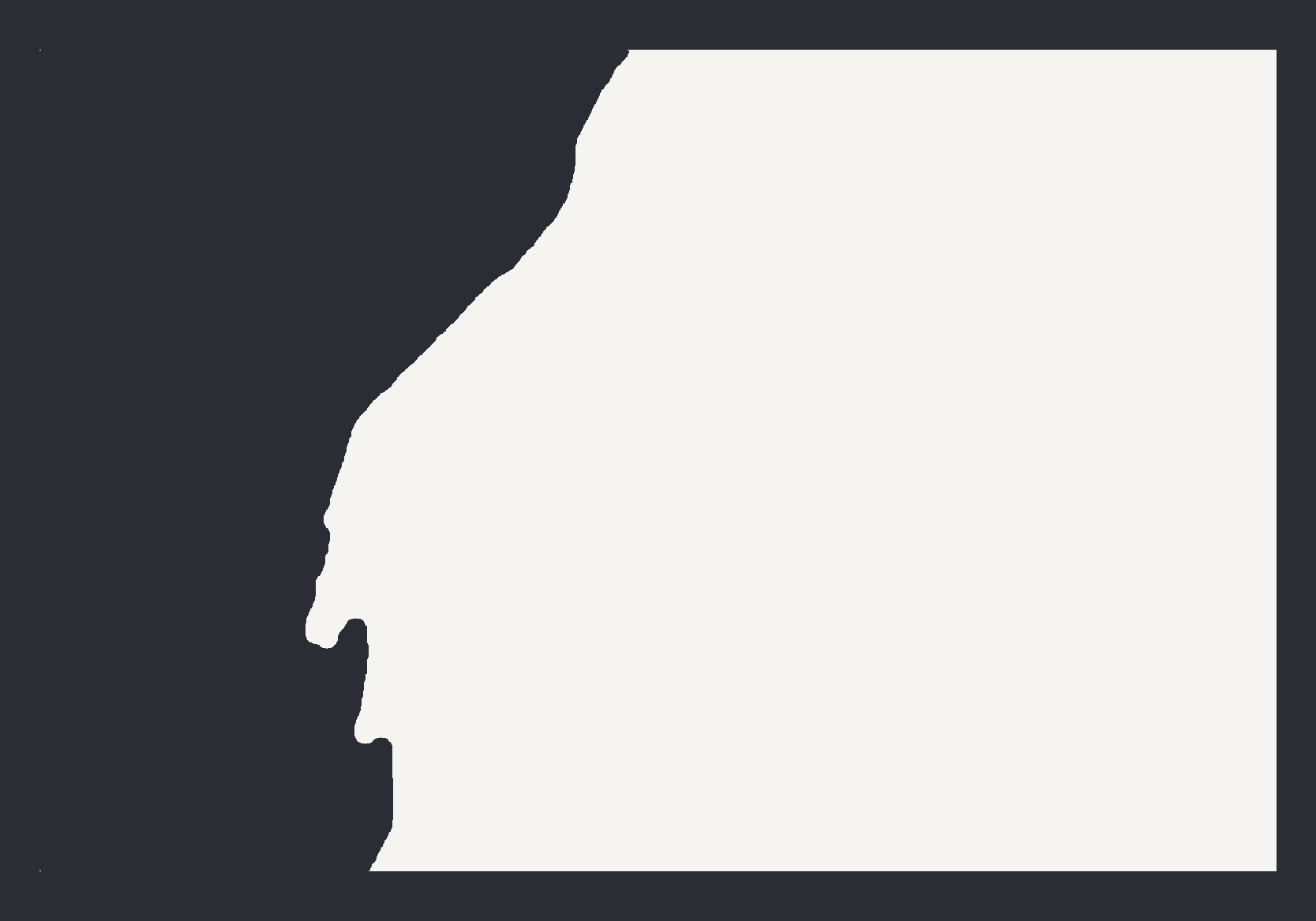
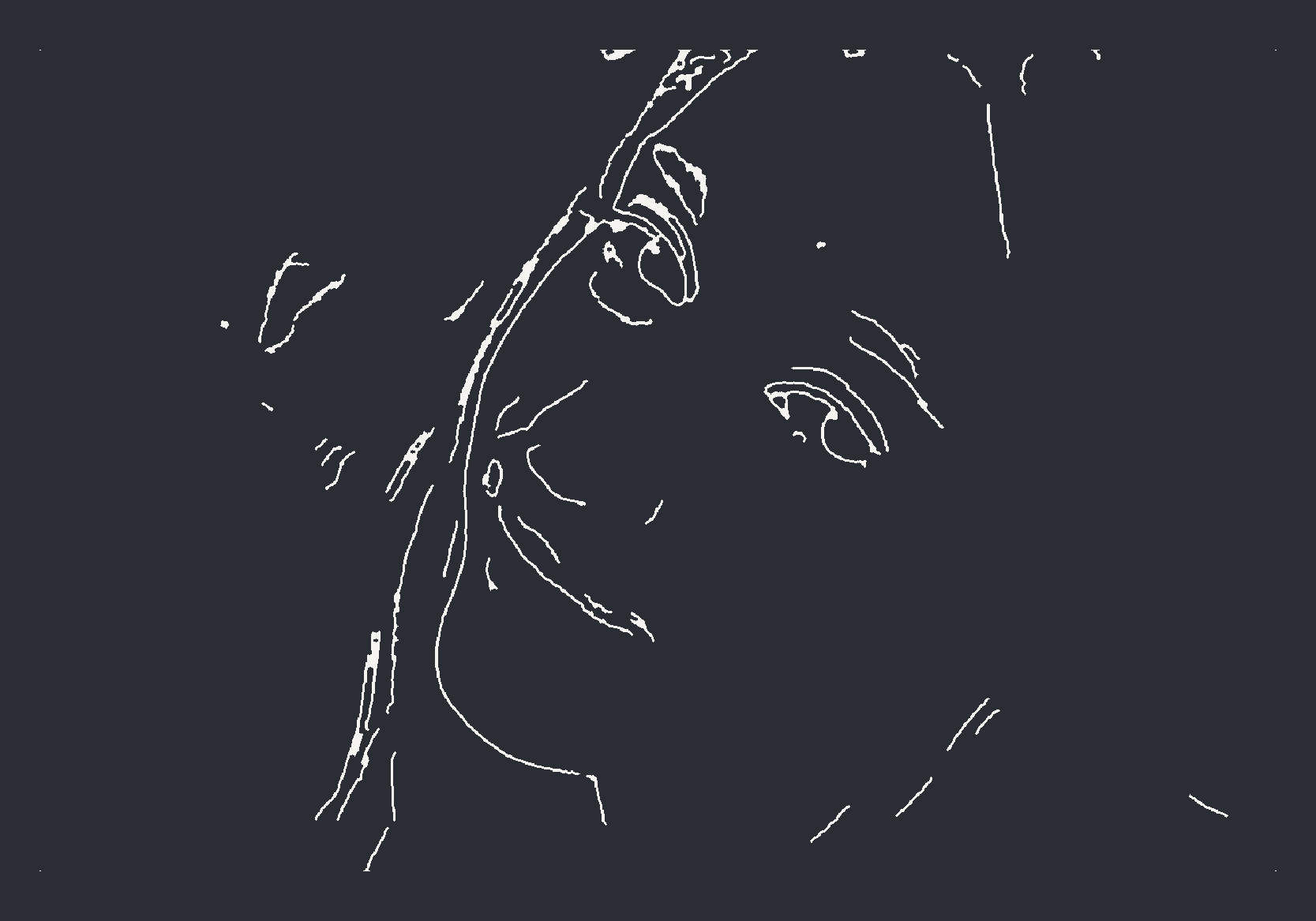
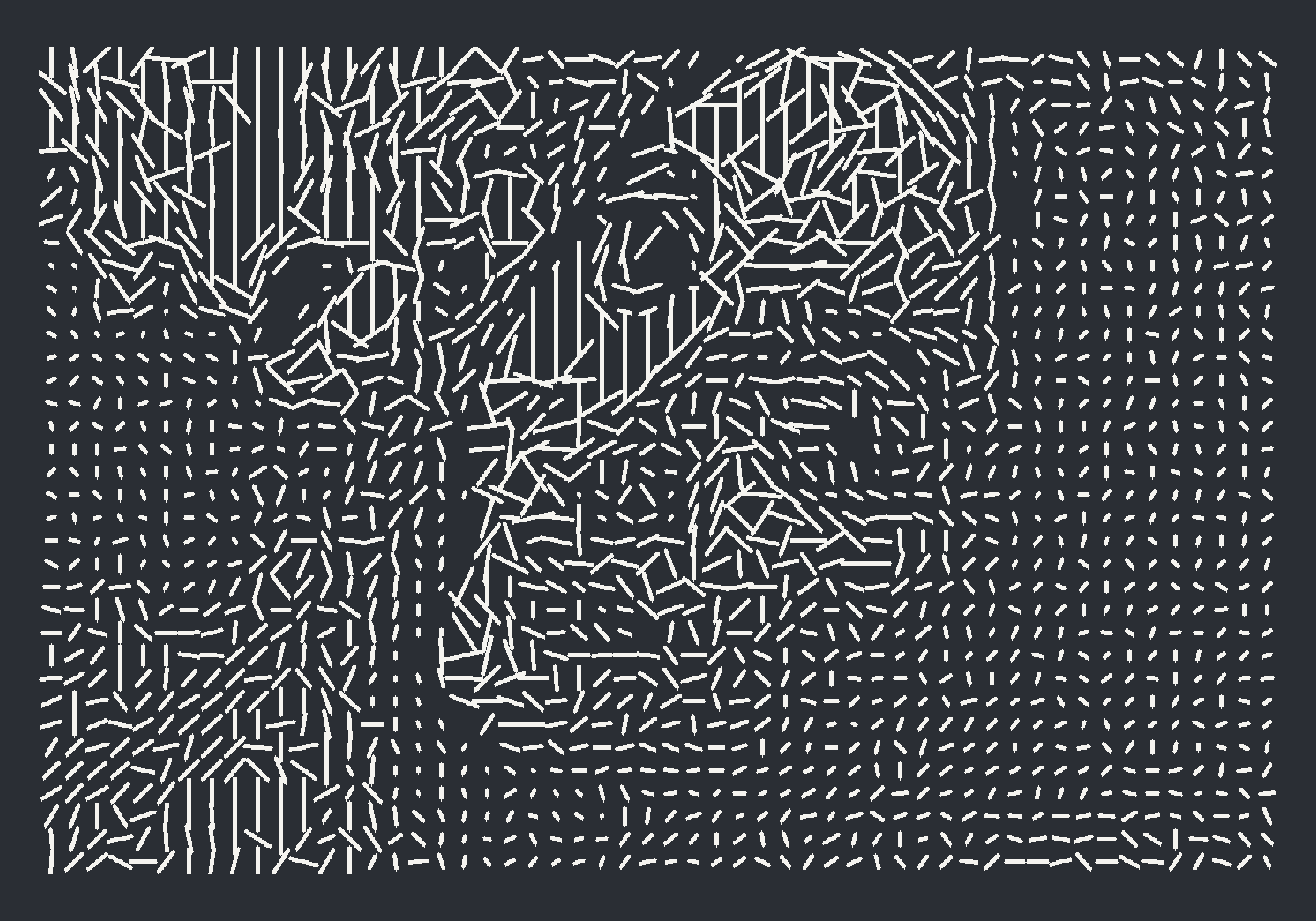
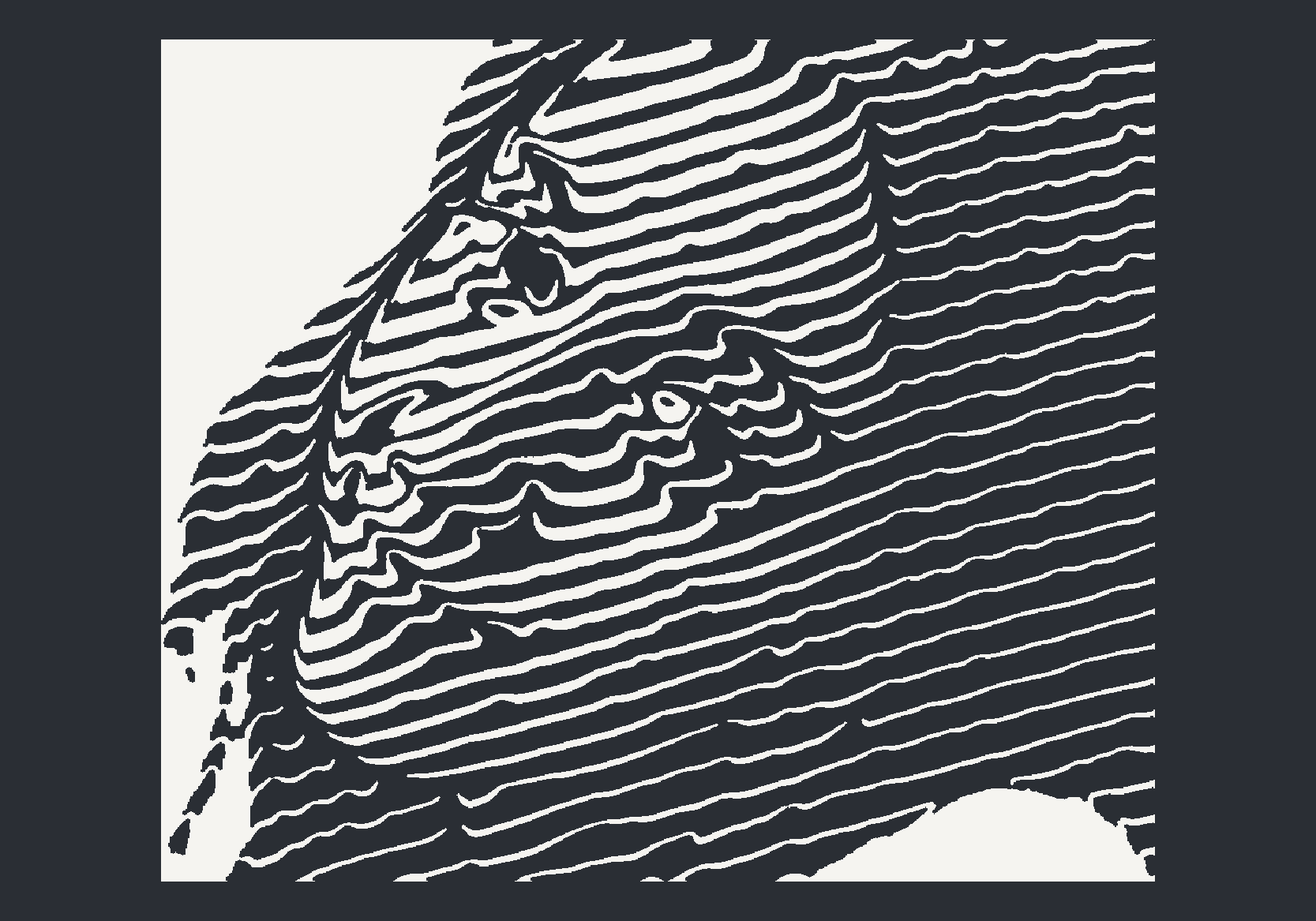
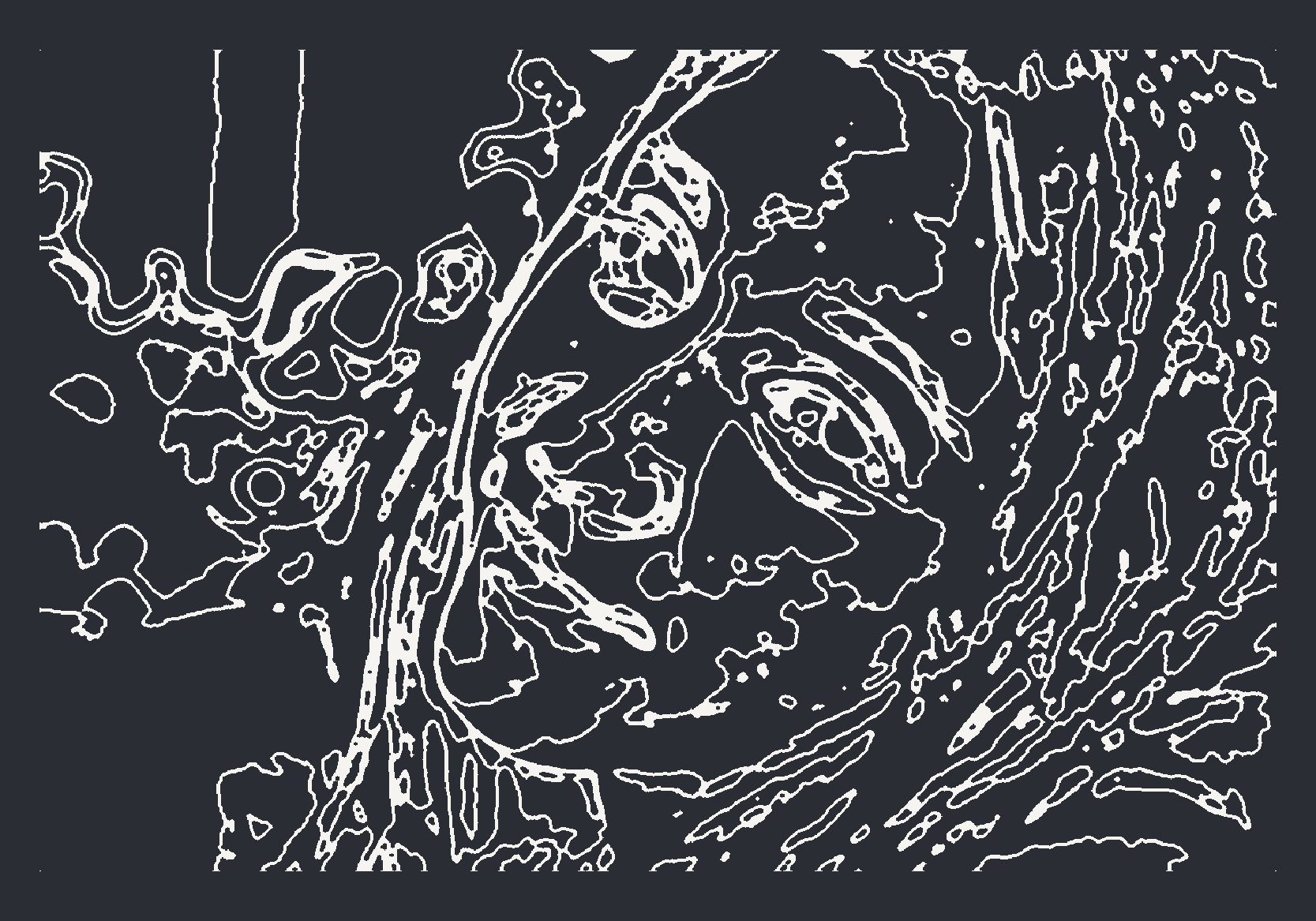
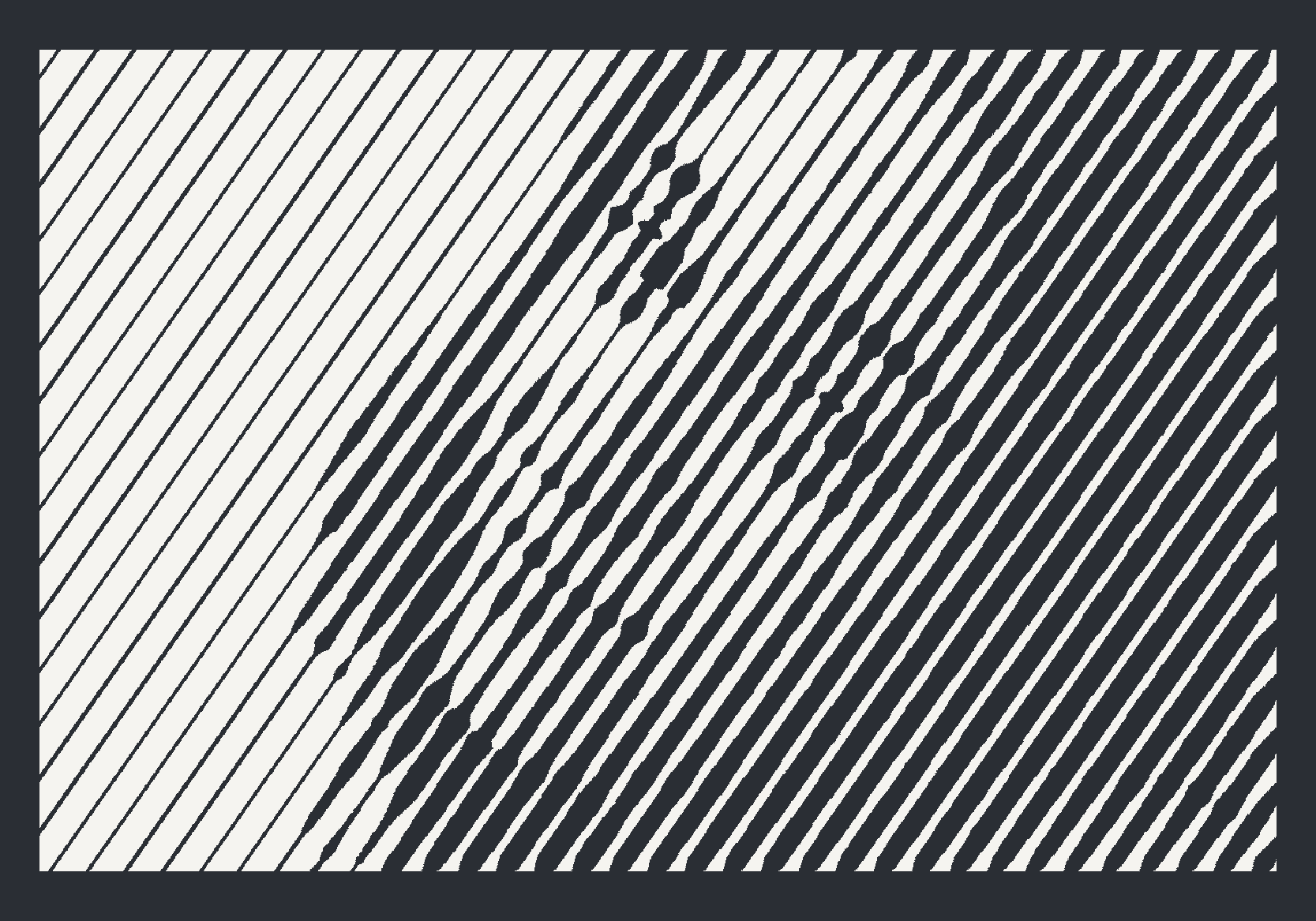
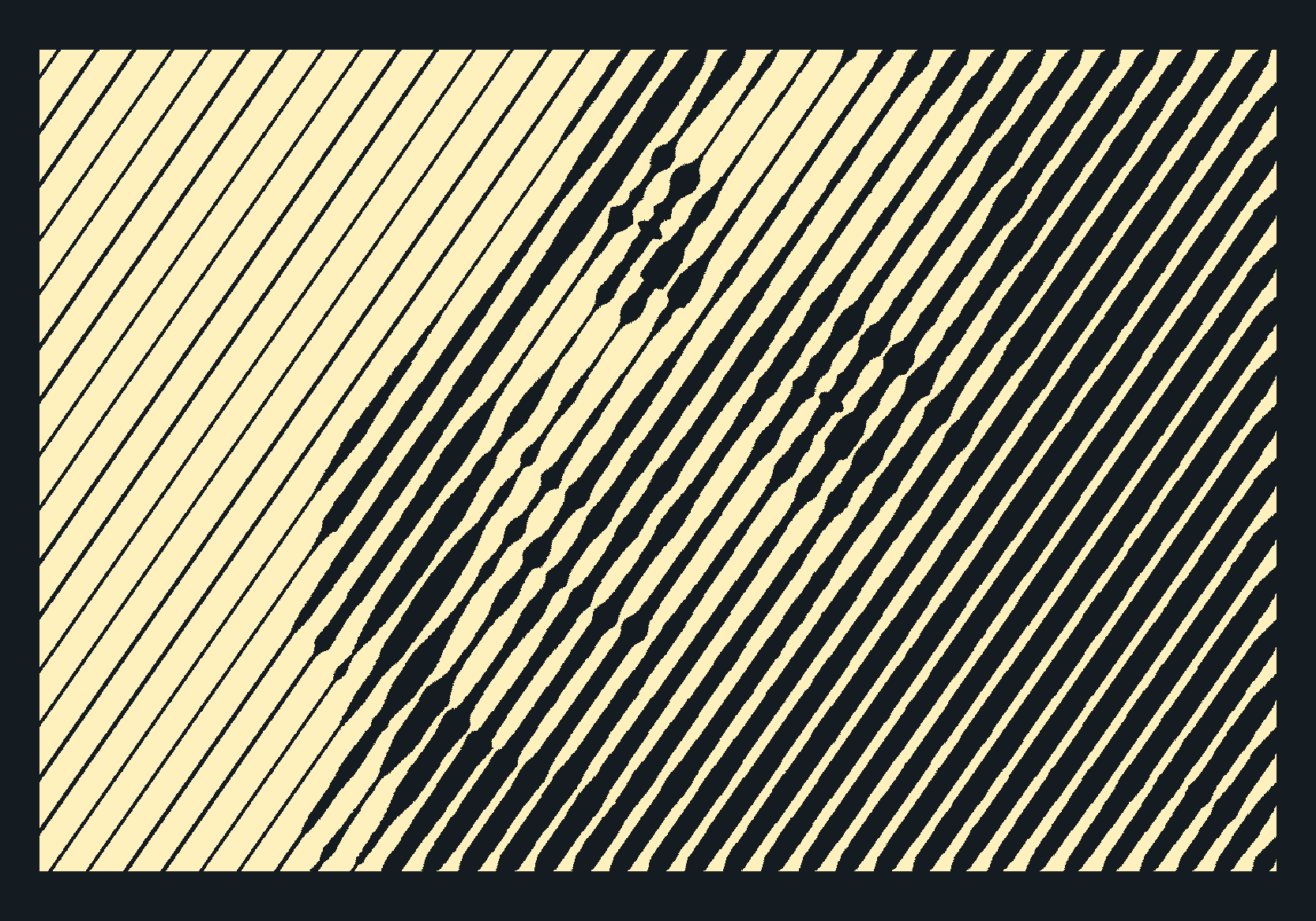
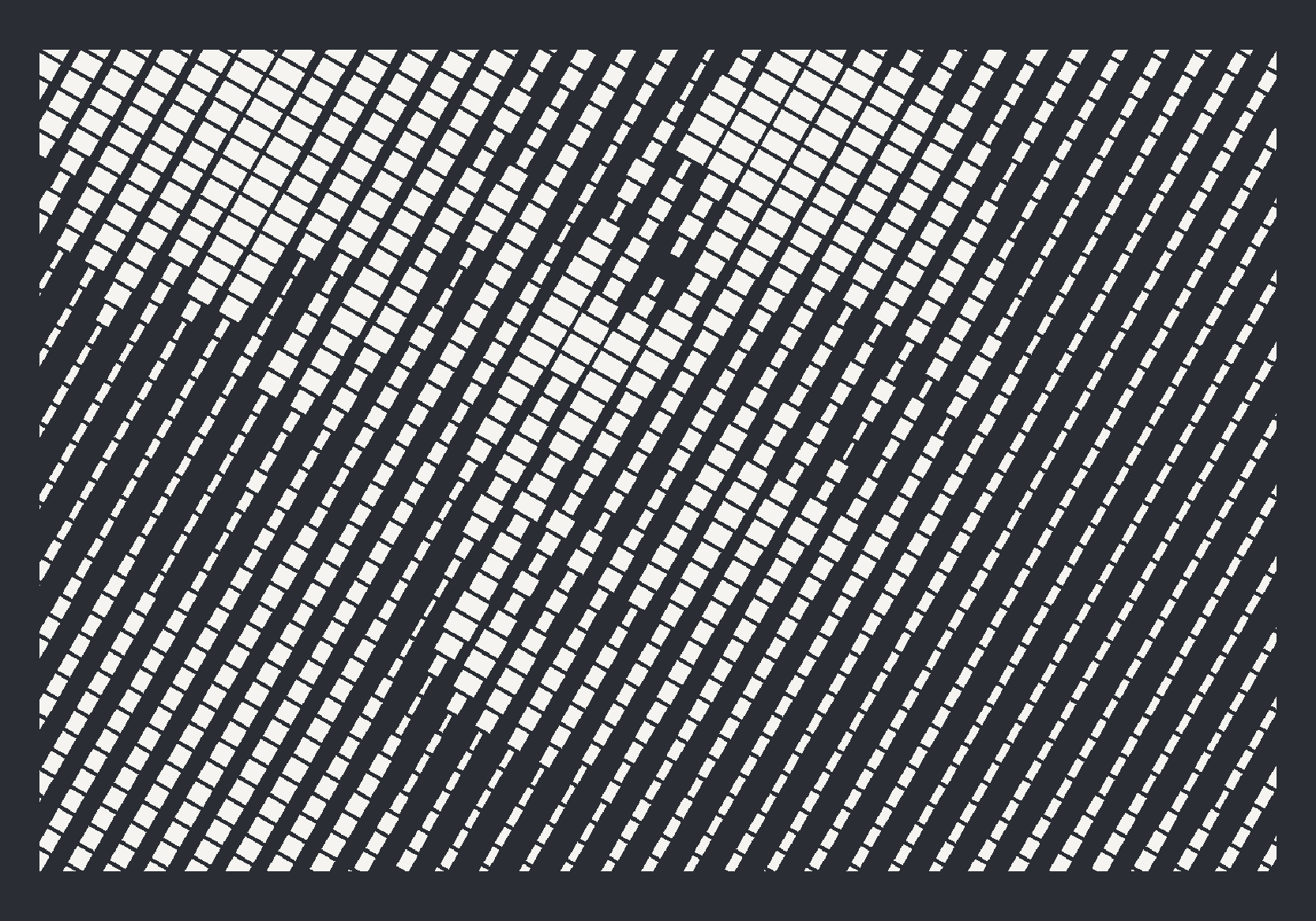
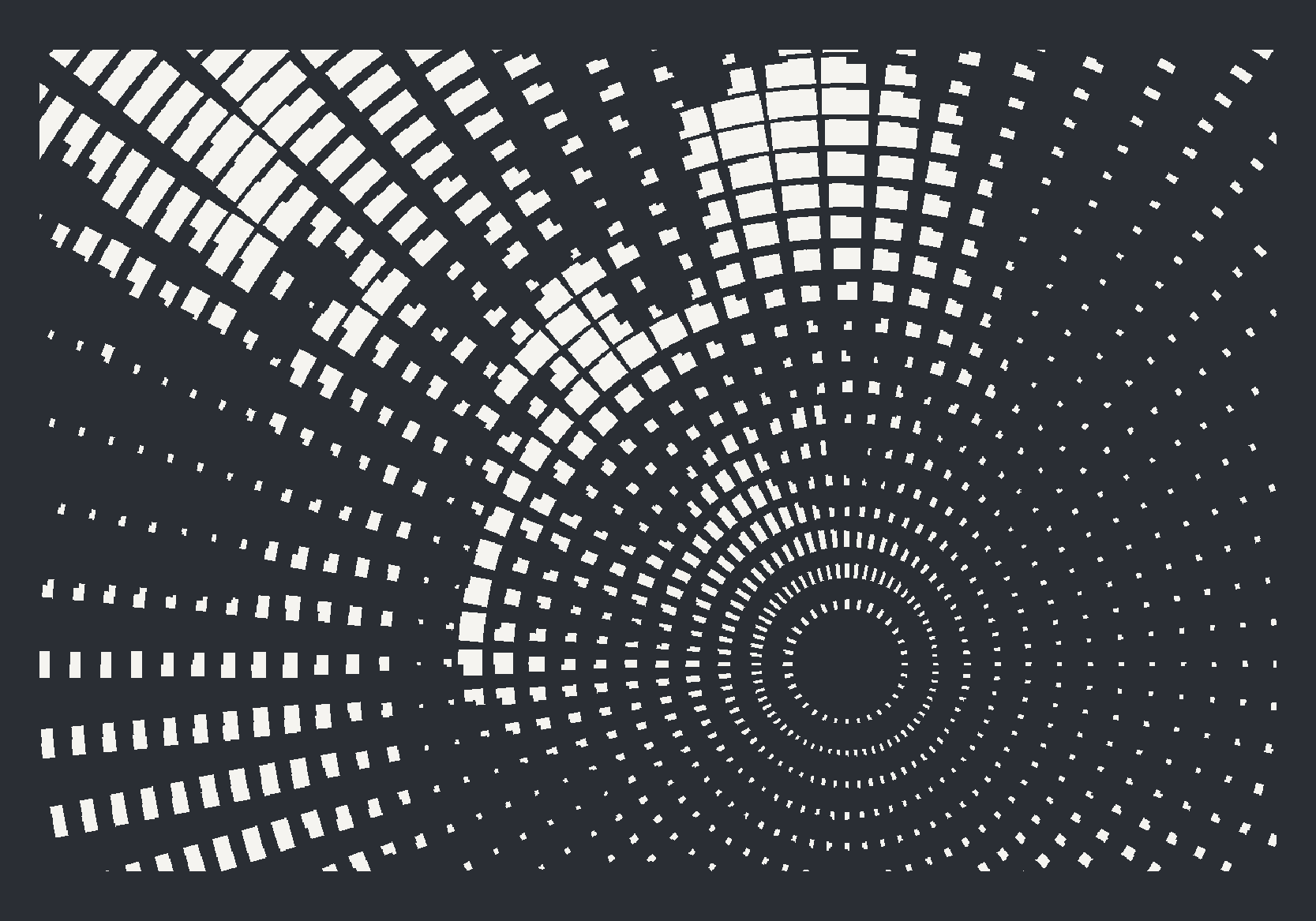
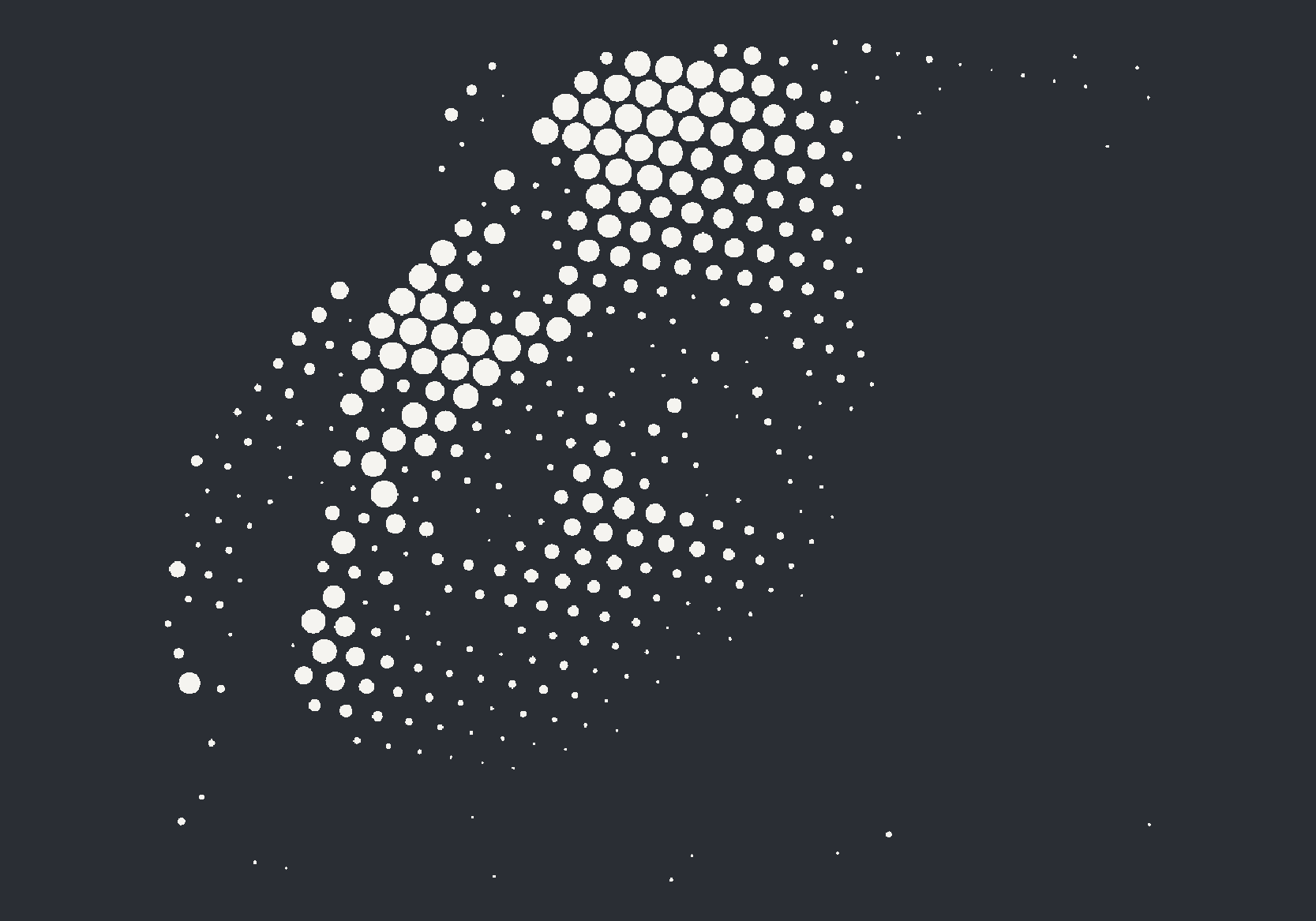
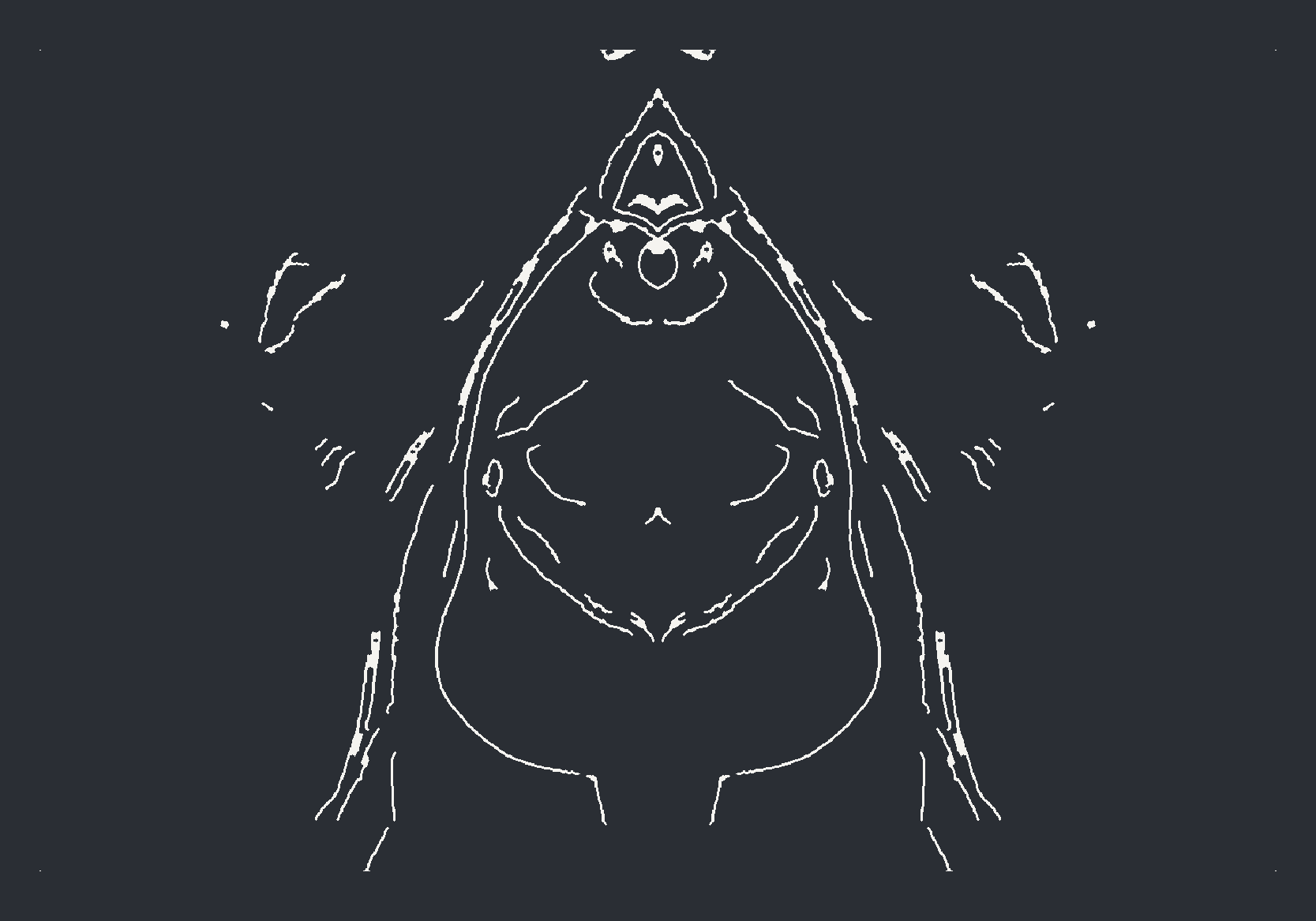
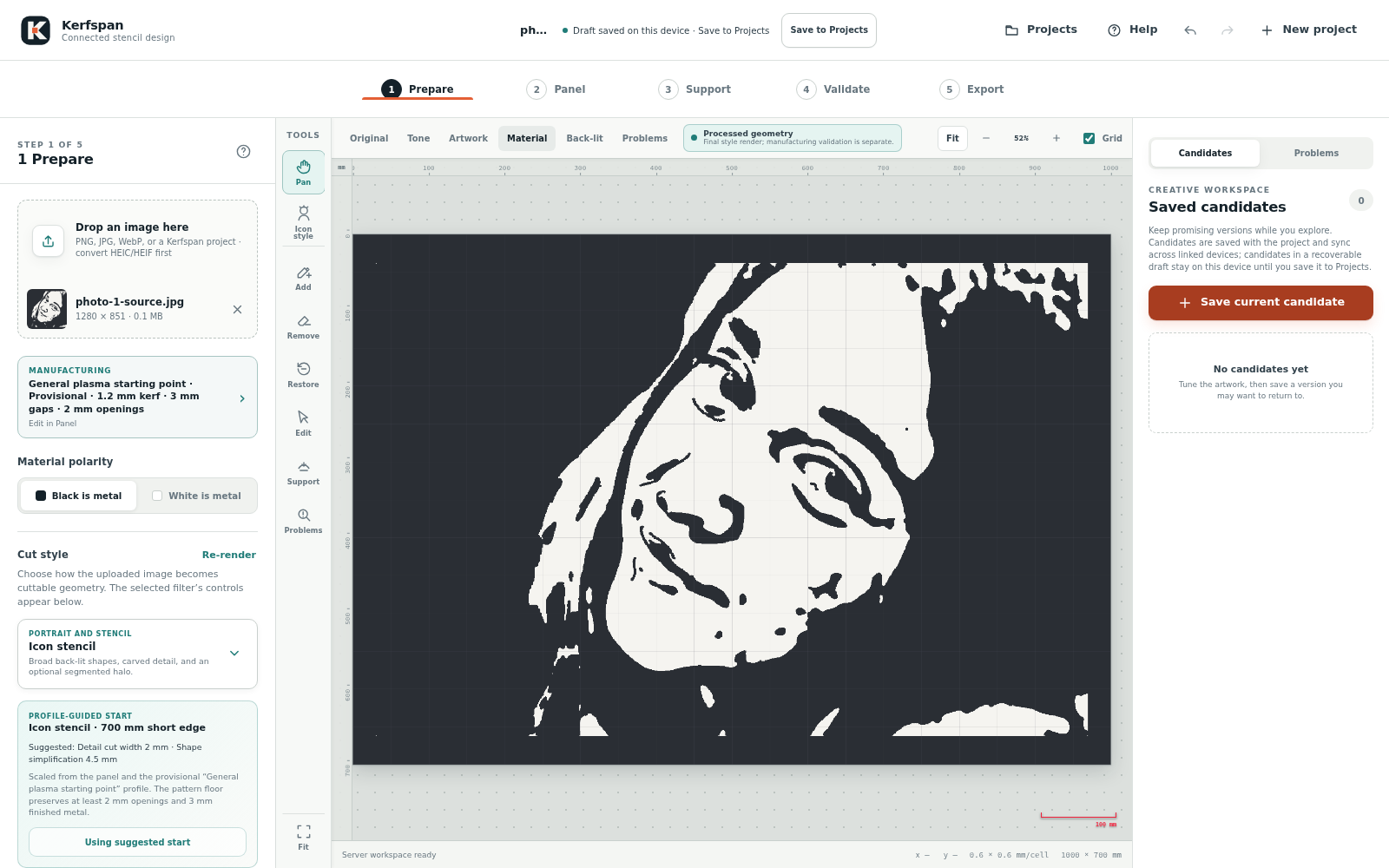
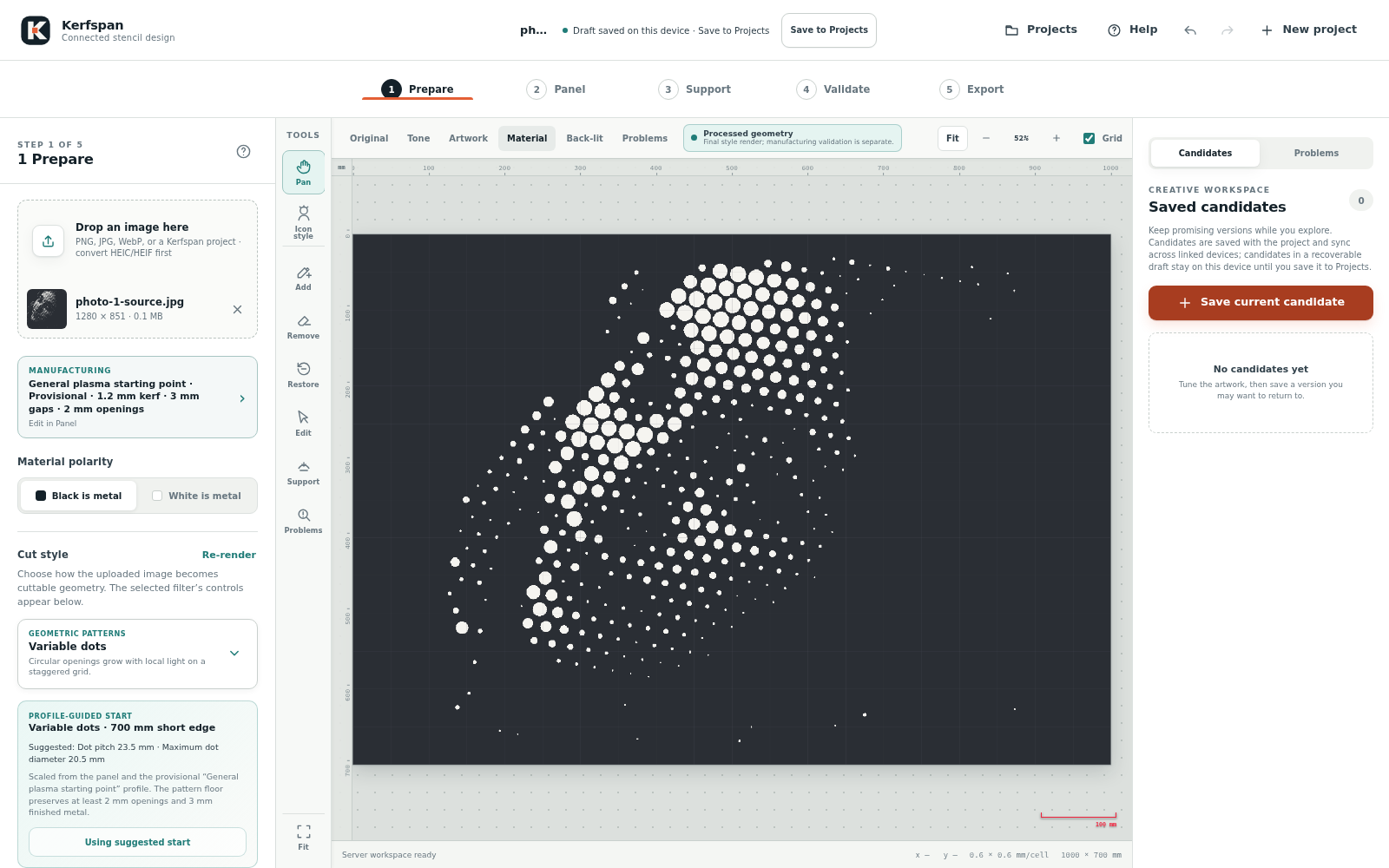
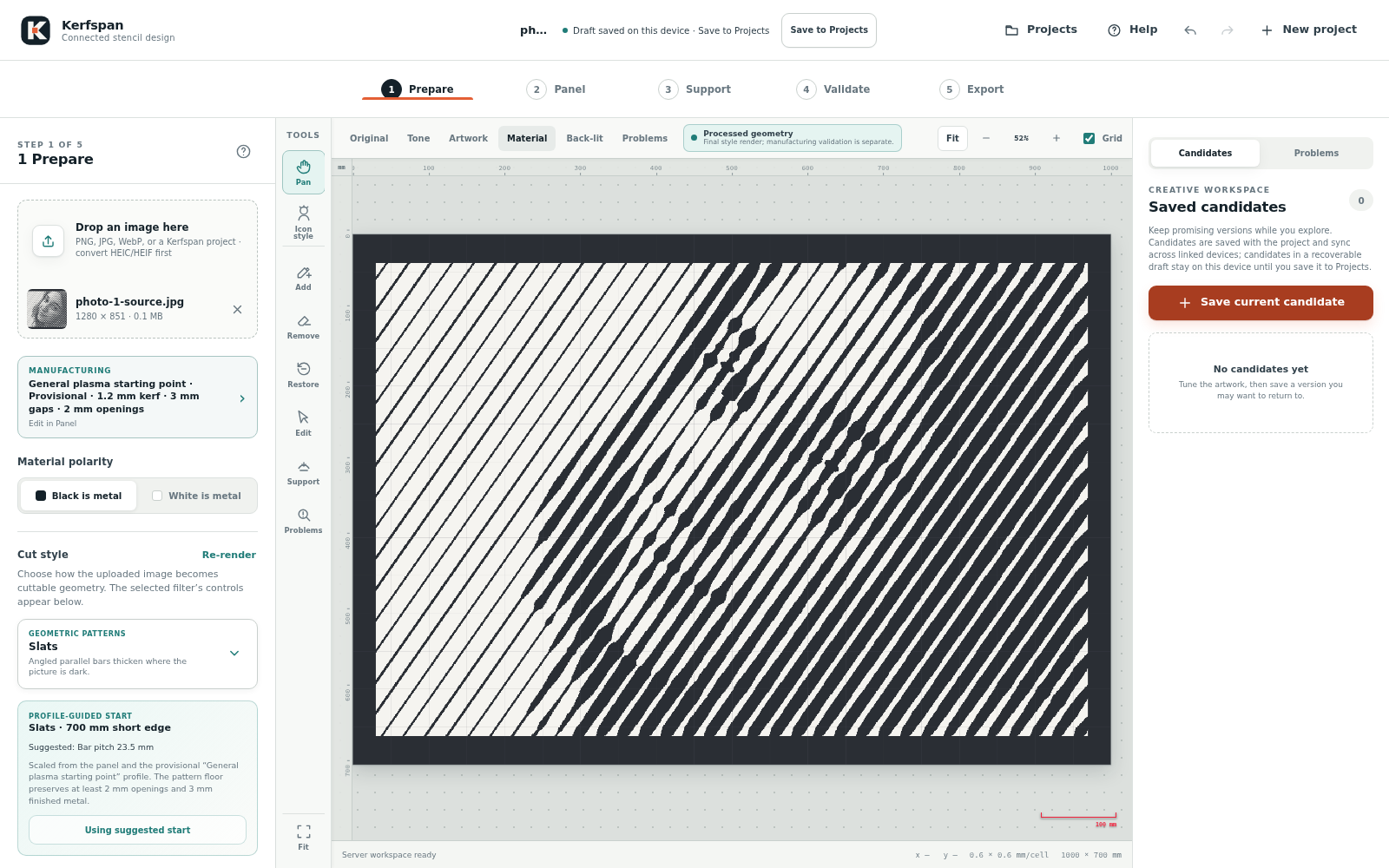
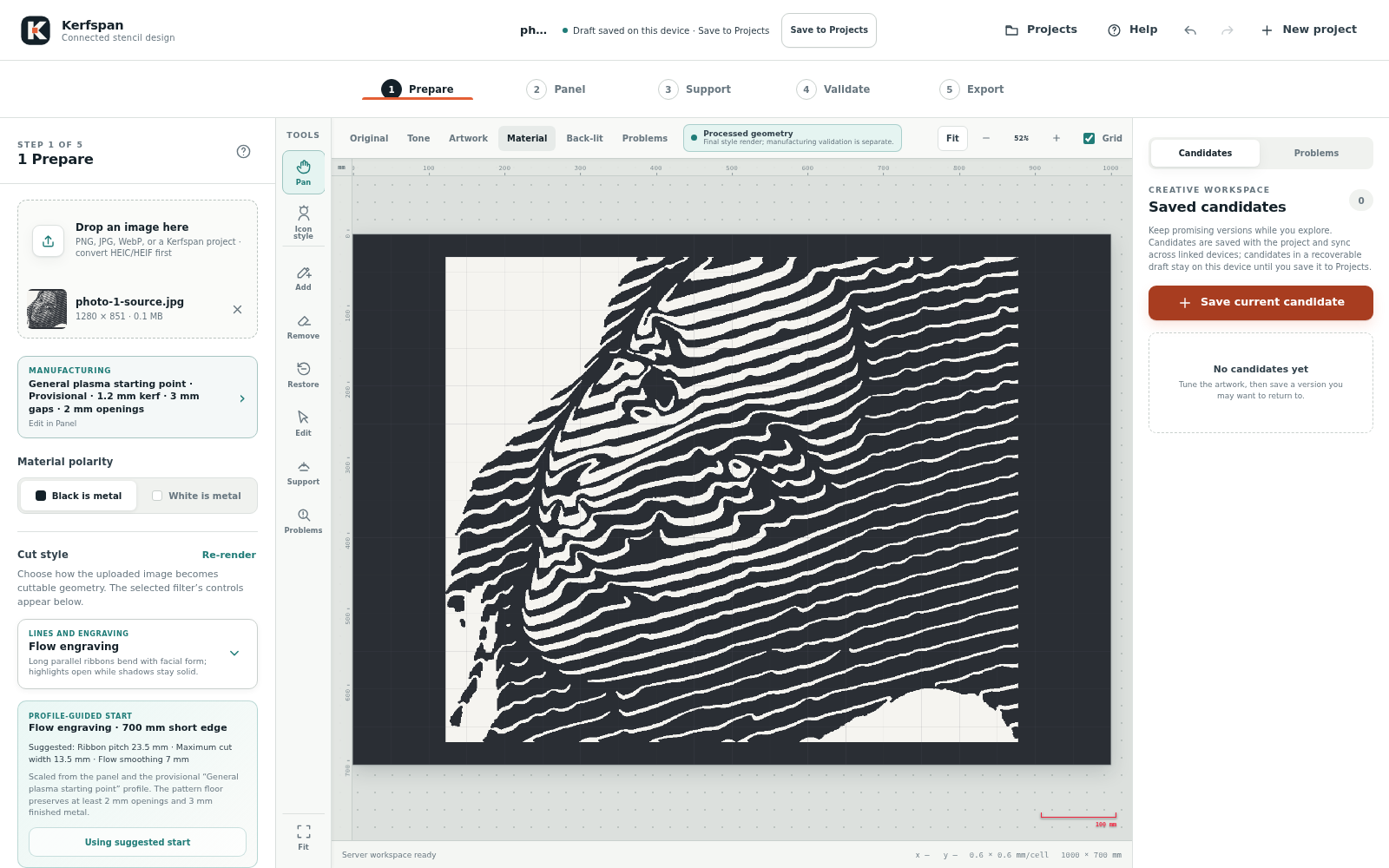
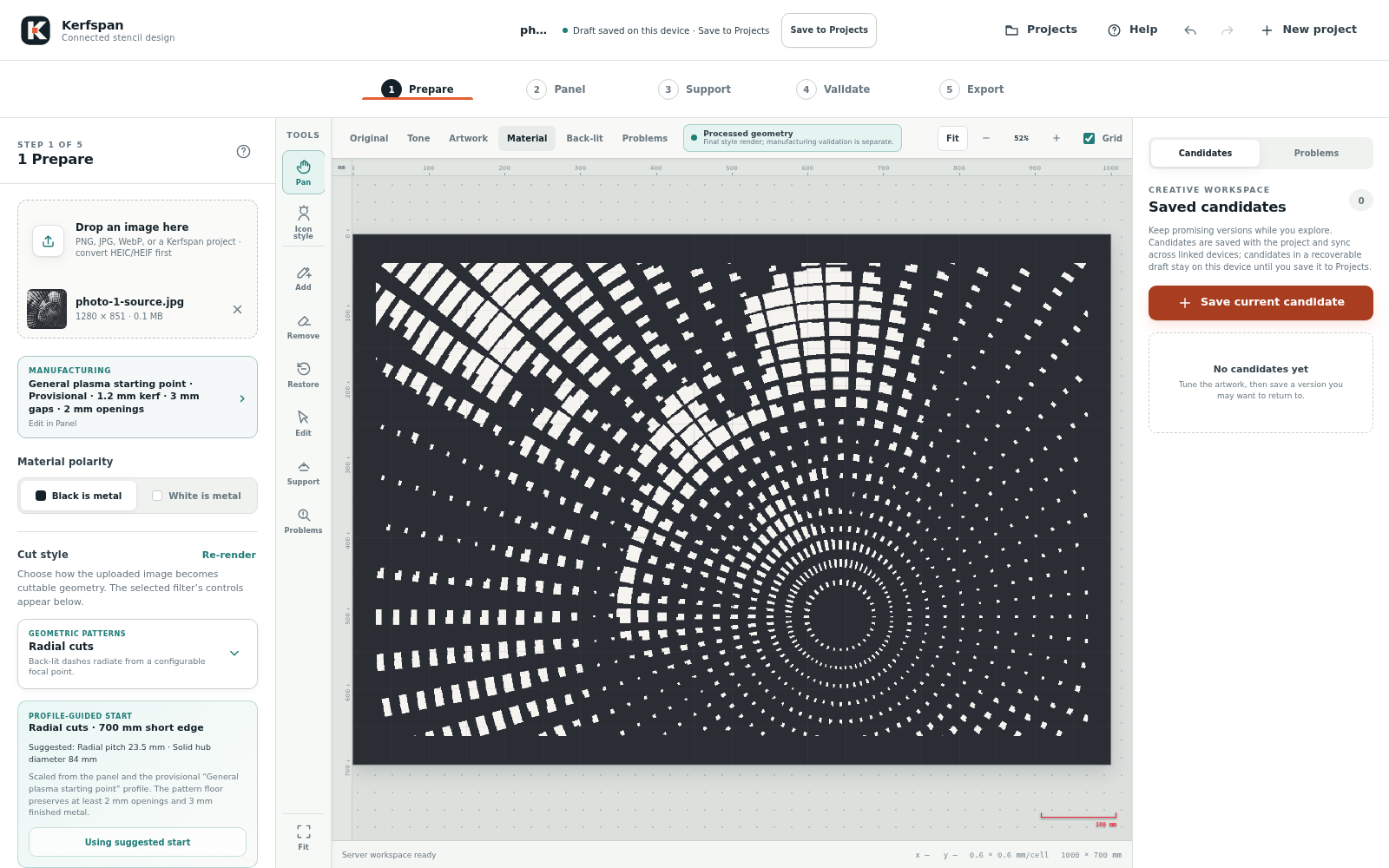
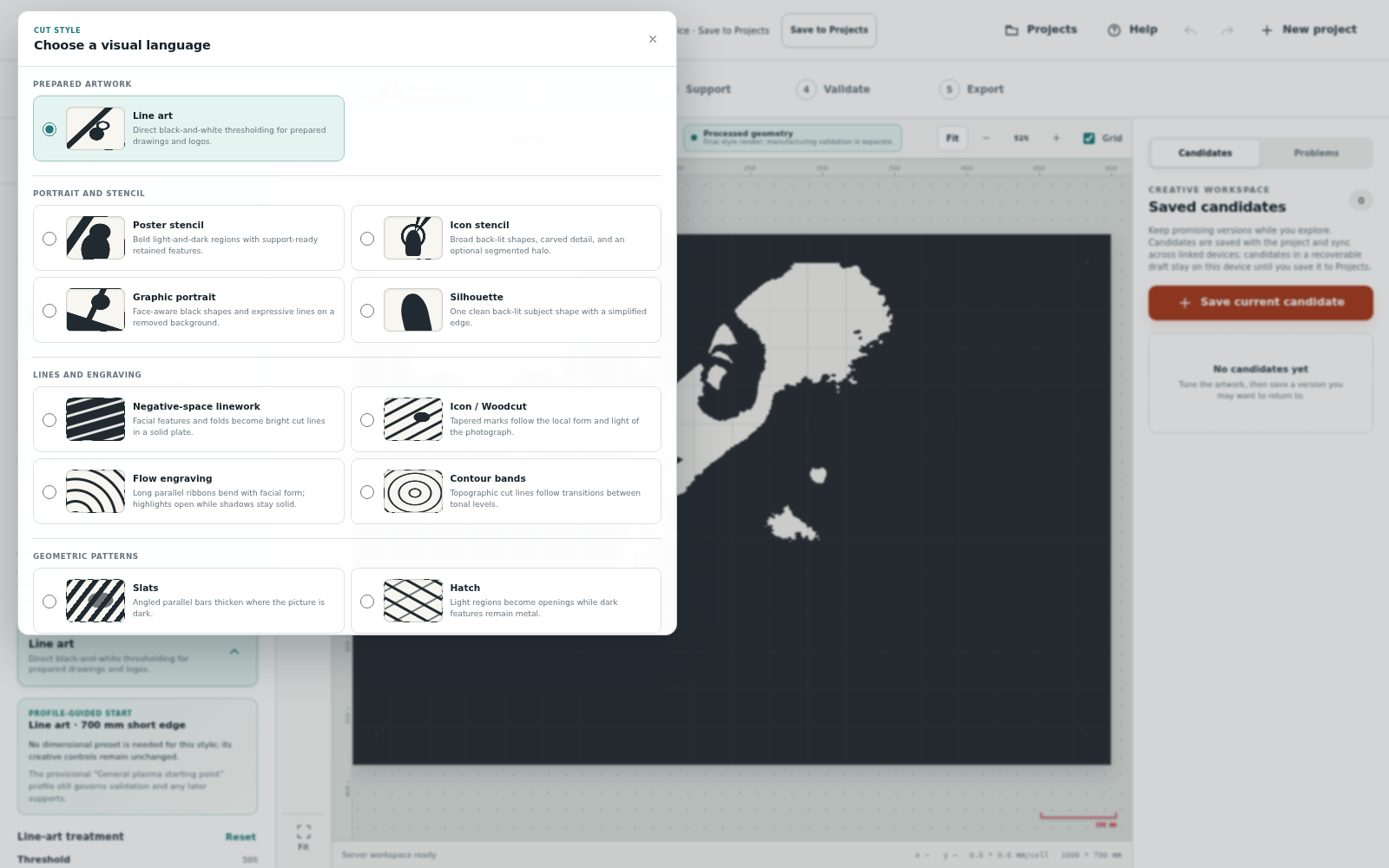
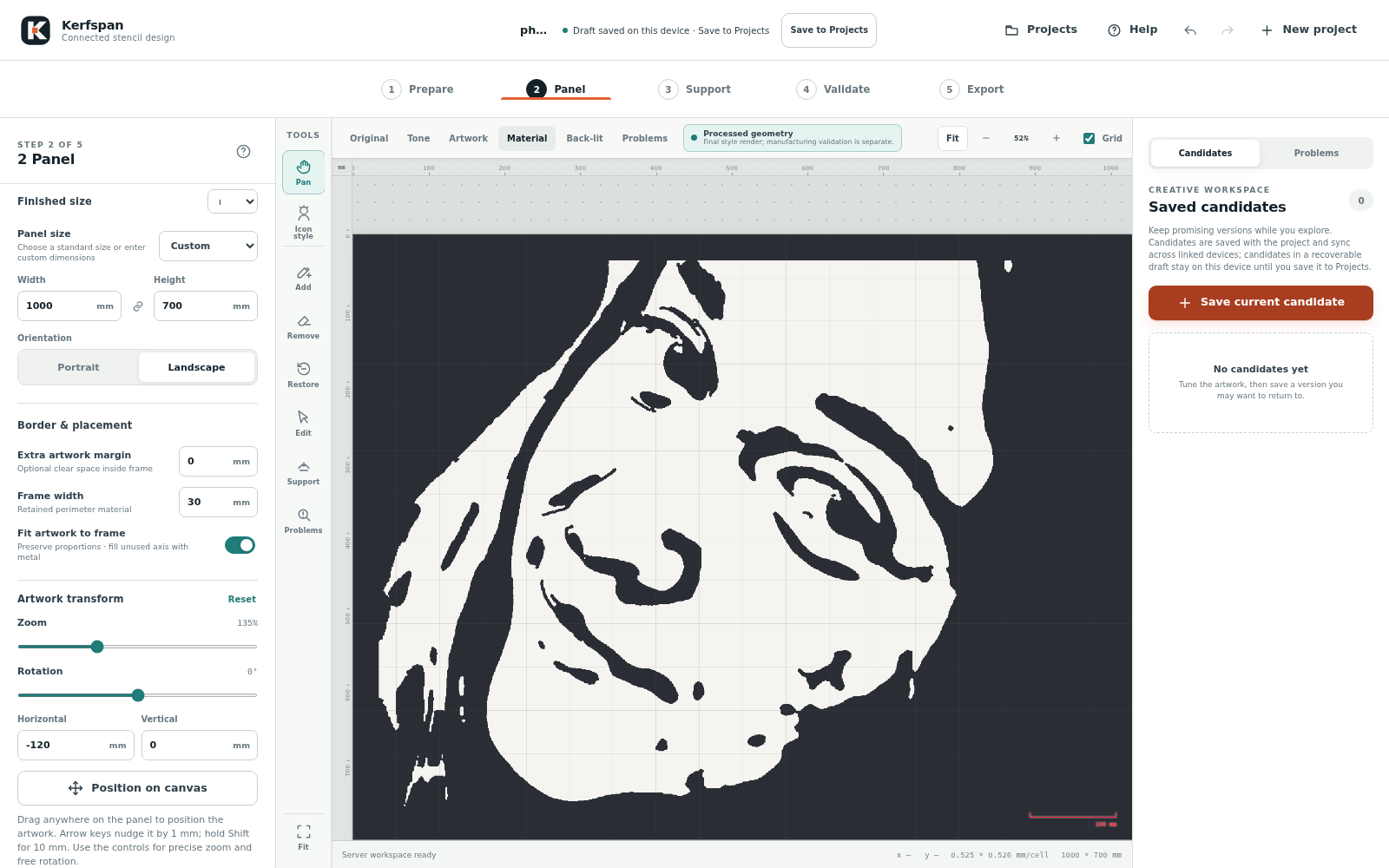
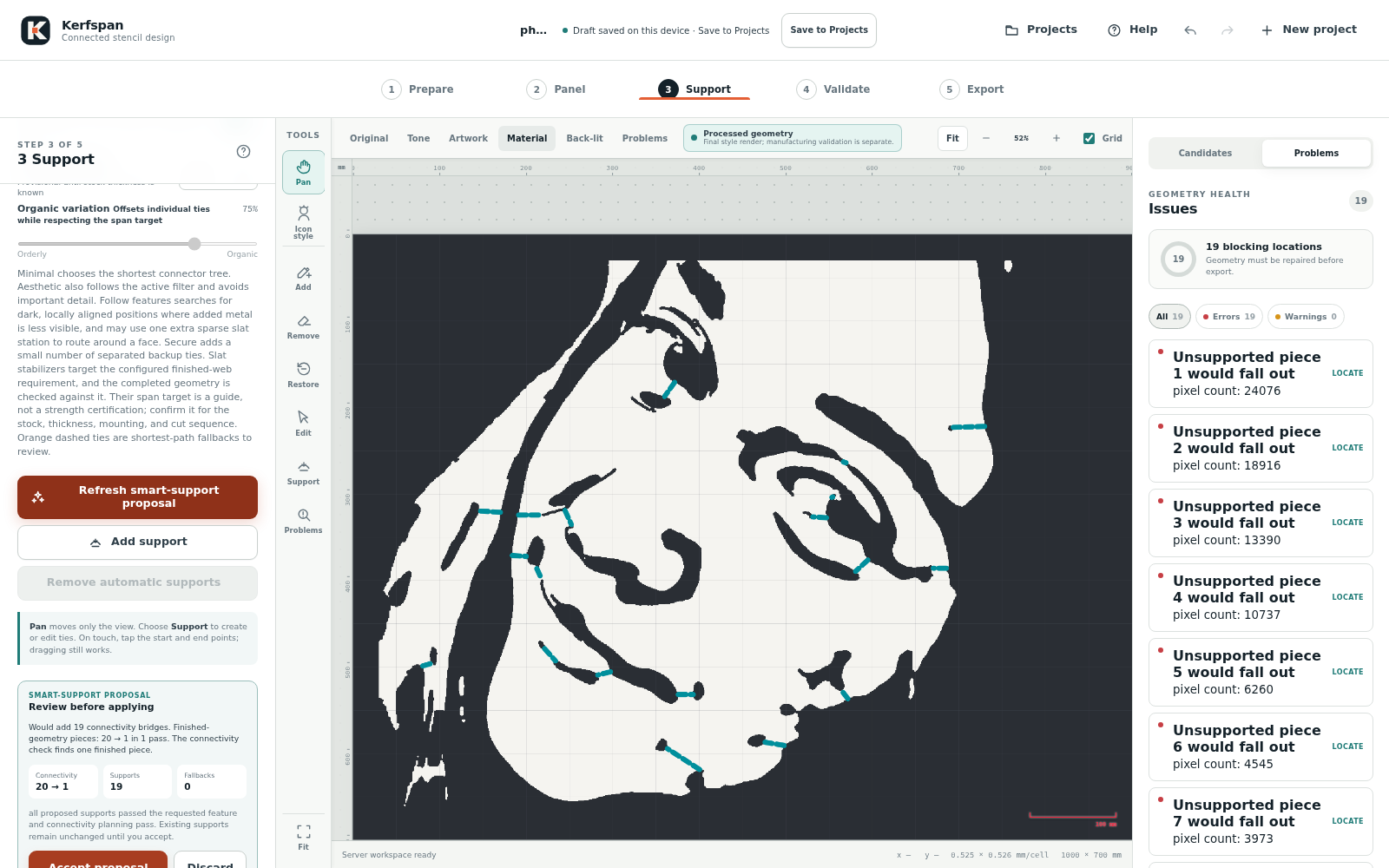
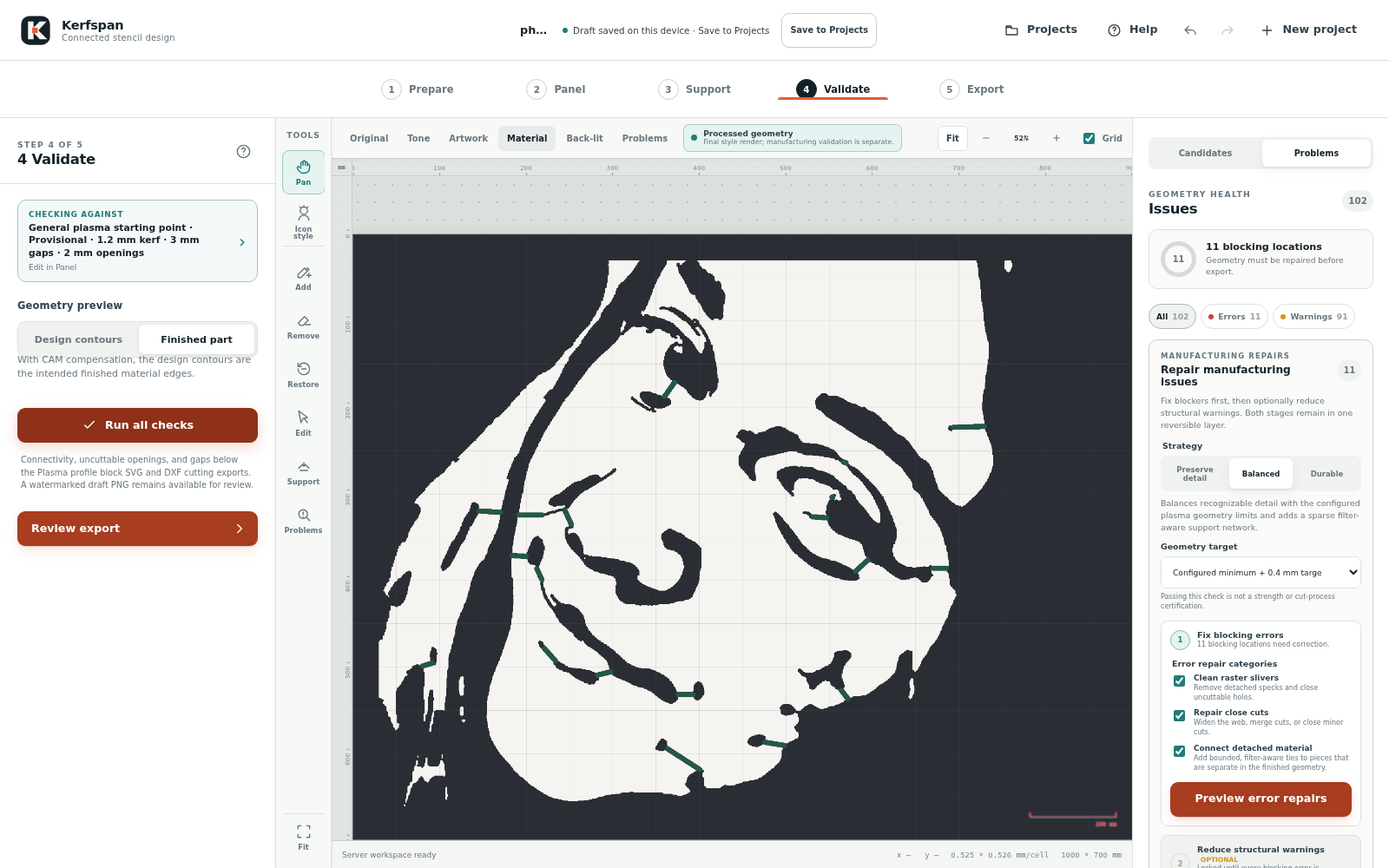
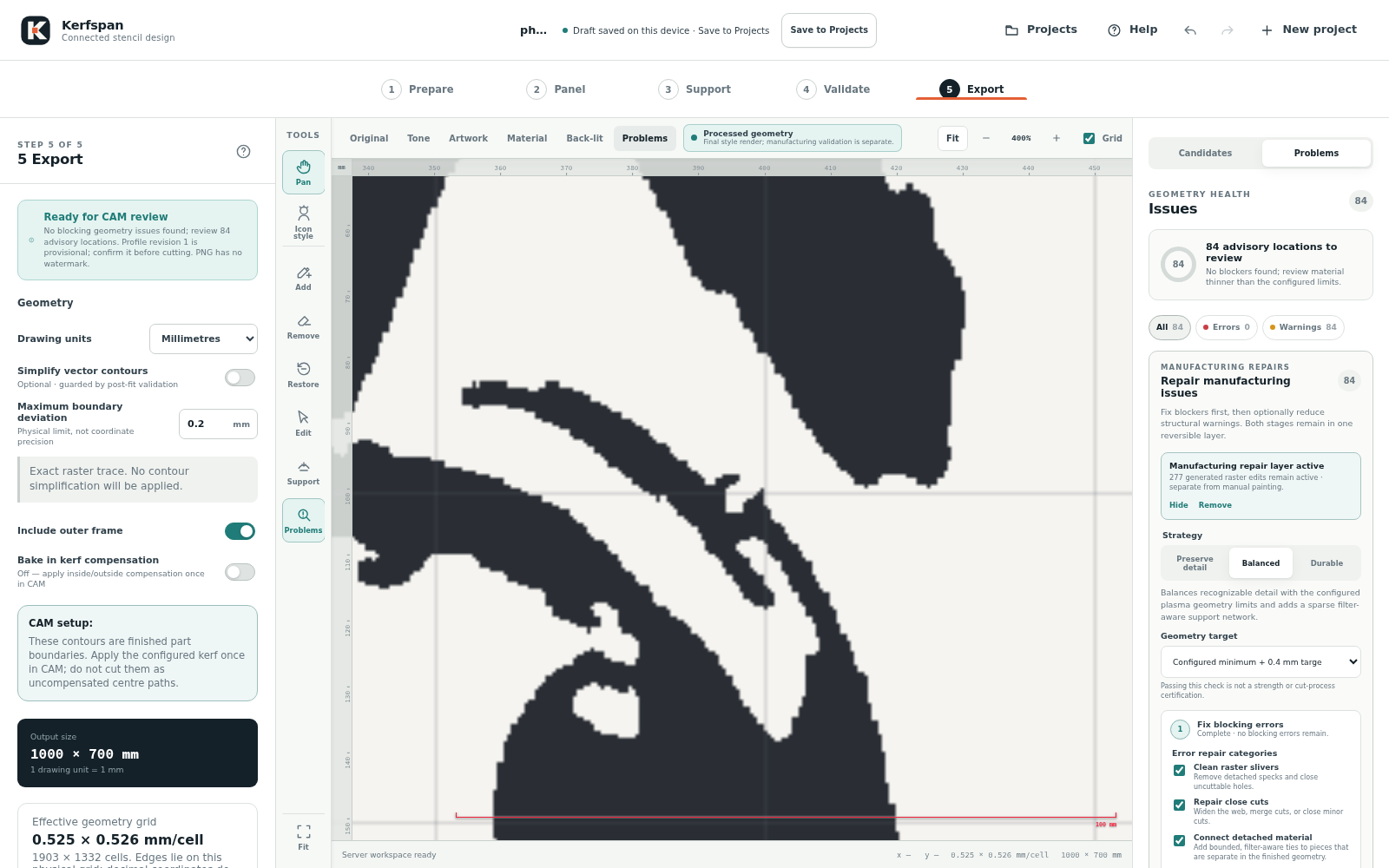
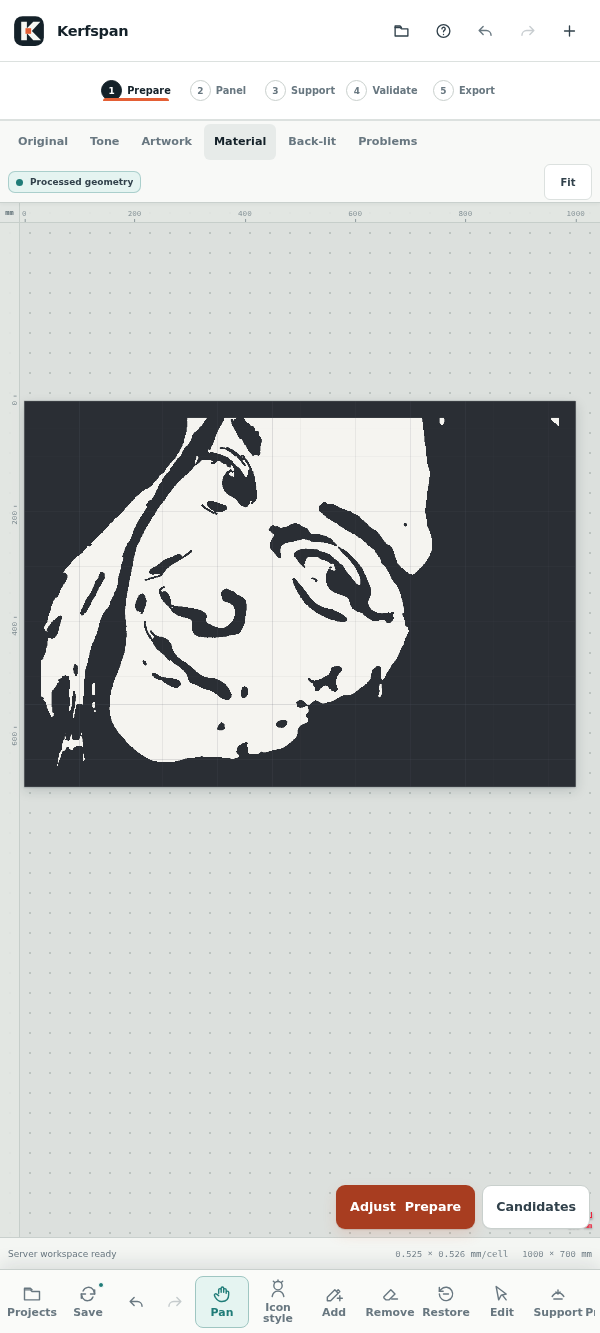
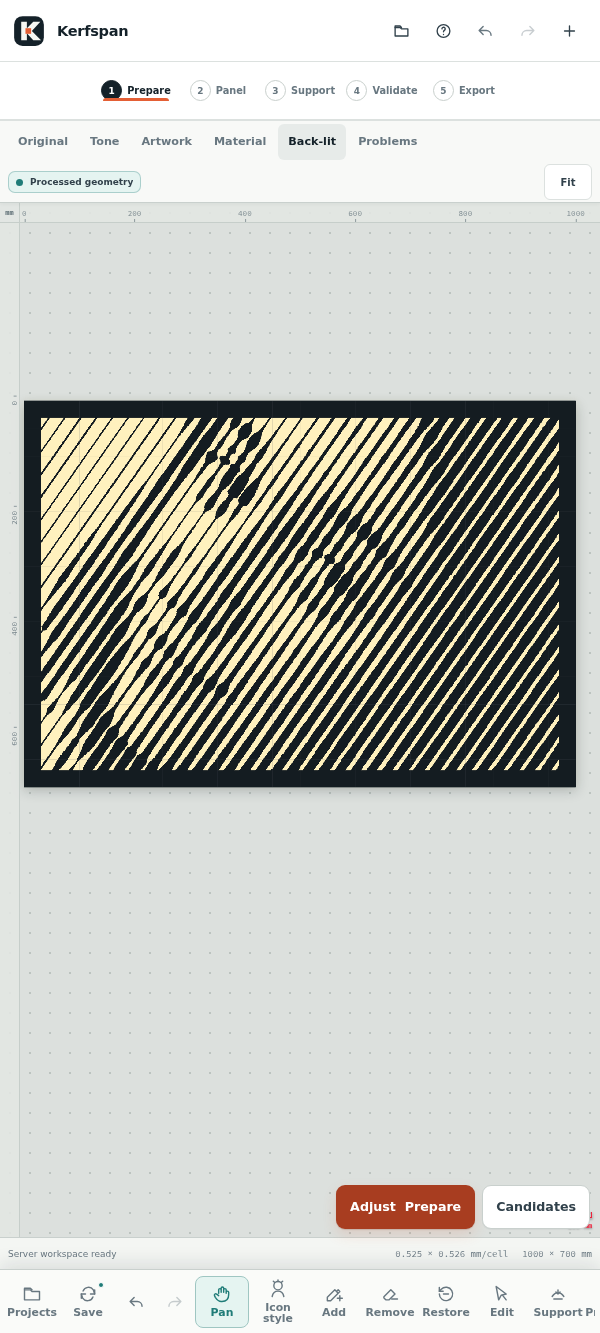
Die 14 Stile umfassen Strichzeichnungen, Posterschablonen, Symbolschablonen, grafische Porträts, Silhouetten, Negativraumlinien, Symbole/Holzschnitte, Fließgravuren, Konturbänder, Lamellen, Schraffuren, radiale Schnitte, variable Punkte und ornamentale Symmetrie. Visuelle Muster und kurze Beschreibungen helfen Ihnen bei der Auswahl eines Ausgangspunkts.
Ein versioniertes Schnittprofil zeichnet den Prozess, den Bestand, die Maschine oder das Verbrauchsmaterial, die Geometriegrenzen, die Stützannahmen und die Verifizierungsnachweise auf. Projekte und gespeicherte Exporte behalten ihre eigene Momentaufnahme, sodass die Einstellungen hinter einem Ergebnis erkennbar bleiben.
Kerf-Simulationen und Reparaturvorschauen testen die konfigurierten Geometriegrenzen. Reparaturberichte erläutern, was sich geändert hat, welche Unsicherheiten noch bestehen, warum ein Versuch abgebrochen wurde und was als nächstes versucht werden sollte. Validierung, Reparaturen und Smart-Support-Planung zeigen den Fortschritt an und können abgebrochen werden, während die zuletzt akzeptierte Geometrie weiterhin verwendbar bleibt.
Akzeptierte Reparaturen bleiben während manueller Material- und Supportkorrekturen aktiv. Ein bemalter Bereich überschreibt nur eine entgegengesetzte generierte Bearbeitung in diesem Bereich. Run all checks, wenn Sie für die nächste vollständige Validierung bereit sind; Das Ändern der zugrunde liegenden Grafik, der Plattengeometrie oder der Schnittgrenzen führt dazu, dass abhängige Reparaturen veraltet sind und eine Erneuerung erforderlich ist.
Zu den gespeicherten Exporten gehört ein manipulationssicheres Freigabemanifest mit Geometrie- und Ausgabe-Hashes, Einheiten, Profileinstellungen, dem Vergütungsvertrag und Validierungsnachweisen. Die optionale Vektorvereinfachung wird nur akzeptiert, wenn die Topologie- und Fertigungsprüfungen erfolgreich sind. Andernfalls greift der Export auf die exakten Rasterkonturen zurück.
„Bereit für CAM-Überprüfung“ bedeutet, dass die aktuelle Geometrie die konfigurierten Prüfungen von Kerfspan bestanden hat. Der Bediener überprüft weiterhin Material, Maschine, Verbrauchsmaterialien, Kompensation, Anschnitte, Schnittreihenfolge, Befestigung, Wärmeverhalten und Endverwendung. Neue Projekte exportieren beabsichtigte Fertigteilgrenzen, wobei die Innen-/Außenfugenkompensation in CAM genau einmal angewendet wird.
Das allgemeine Plasmaprofil beginnt mit einer Mindestöffnung von 2 mm und einem konservativen fertigen Spalt/Steg von 3 mm. Untergrenzen müssen für das ausgewählte Material und die ausgewählte Maschine bestätigt werden. Profile bleiben vorläufig, bis Verifizierungsnachweise erfasst werden.
.stencil.json Bei Downloads wird das Originalfoto weggelassen. Verschlüsselte Arbeitsbereichs- und Freigabepakete können es, sofern verfügbar, neben Bearbeitungen, Support, Reparaturen, Wiederherstellungspunkten und beibehaltenen Exporten enthalten.Verwenden Sie unter Windows das Installationssymbol oder das Menü „Apps/Installieren“ in Edge oder Chrome. Wählen Sie unter Android „App installieren“ oder „Zum Startbildschirm hinzufügen“ in Chrome. Öffnen Sie auf dem iPhone oder iPad die App in Safari und wählen Sie „Teilen“ und dann „Zum Startbildschirm hinzufügen“.
Laden Sie die App auf ein autorisiertes Gerät, während Sie online sind, und öffnen Sie ein Nur-Server-Projekt oder wählen Sie Save offline, bevor Sie die Verbindung trennen. Zwischengespeicherte Projekte bleiben bearbeitbar und bleiben in der Warteschlange für Änderungen, bis die Synchronisierung erfolgreich ist. Die fotografische Verarbeitung braucht noch eine Verbindung. Öffnen Sie nach einem App-Update die installierte Kopie online, damit sie aktualisiert werden kann.
Auf Mobilgeräten bleibt die Leinwand im Blick, während die Bühnensteuerung in kompakten unteren Blättern geöffnet wird. Eine dauerhafte Toolschiene sorgt dafür, dass Projekte, Synchronisierungsstatus, Undo/Redo und Bearbeitungstools zugänglich bleiben. Lineale behalten beim Zoomen physikalische Einheiten bei, mit einer sichtbaren roten Skalenanzeige über Metall und Öffnungen. Unterstützt werden Tastatur-, Listen-, numerische und tippbasierte Alternativen, und der Schwenkmodus trennt die Navigation von der Bearbeitung.
Die Benutzeroberfläche umfasst sichtbaren Fokus, Tastaturnavigation für Workflow-Registerkarten und Bildschirmlesehinweise. Die Abnahmeprüfungen für physische Geräte und unterstützende Technologien sind noch im Gange.
Auswählen Help Suchen Sie in der App nach dem durchsuchbaren Handbuch oder öffnen Sie die Fragezeichen-Schaltfläche einer Stufe beim entsprechenden Kapitel. Das können Sie auch Lesen Sie die Bedienungsanleitung zu GitHub.
Kerfspan ist Open Source, und ein Compose-Schnellstart startet beide Dienste mit Docker oder Podman. Dafür braucht es etwa 3 GB Speicher für die zwei Images, die für x86-64 und ARM64 gebaut werden. Legen Sie ein Admin-Token und einen Projektschlüssel für die Verschlüsselung fest, starten Sie die Container und erstellen Sie eine einmalige Einladung für Ihren ersten Browser. Sichern Sie den Verschlüsselungsschlüssel: Ohne ihn lassen sich Projekte nicht entschlüsseln.
Kerfspan braucht eine sichere Verbindung: HTTPS oder localhost auf dem Rechner, auf dem es läuft. Für andere Geräte stellen Sie es hinter einen Reverse Proxy, der TLS übernimmt, etwa Caddy oder Tailscale. Über reines HTTP erklärt die Anmeldeseite, warum es nicht weitergeht.
Der Browser übernimmt die Konvertierung von Strichzeichnungen, die deterministische Geometrie, die Bearbeitung und den Offline-Cache. Ein Node/Express-Dienst verwaltet den einladungsbasierten Gerätezugriff und verschlüsselte Arbeitsbereiche. Ein privater Python/FastAPI-Dienst verwendet OpenCV und MediaPipe für die fotografische Analyse und Stilwiedergabe. Die Anwendung ist unter GPL-3.0-or-later lizenziert.
Kerfspan begann als stencil-cnc, ein Name, der in internen Kennungen erhalten bleibt, von denen bestehende Installationen und gespeicherte Dateien abhängen.
Die aktuelle Funktionsliste und technische Dokumentation finden Sie im Kerfspan README.
Ein Foto wird zum 3D-Relief, in Schichten zerlegt für ein Metallporträt.

Ein kleiner Planet in deiner Tasche. Erkunde die Erde mit aktuellen Astronomie- und NASA-Daten.
Fotografiere dein Essen, passe die Portion an und führe mit Bitey ein Ernährungstagebuch.