Outils créatifs
Faceslice
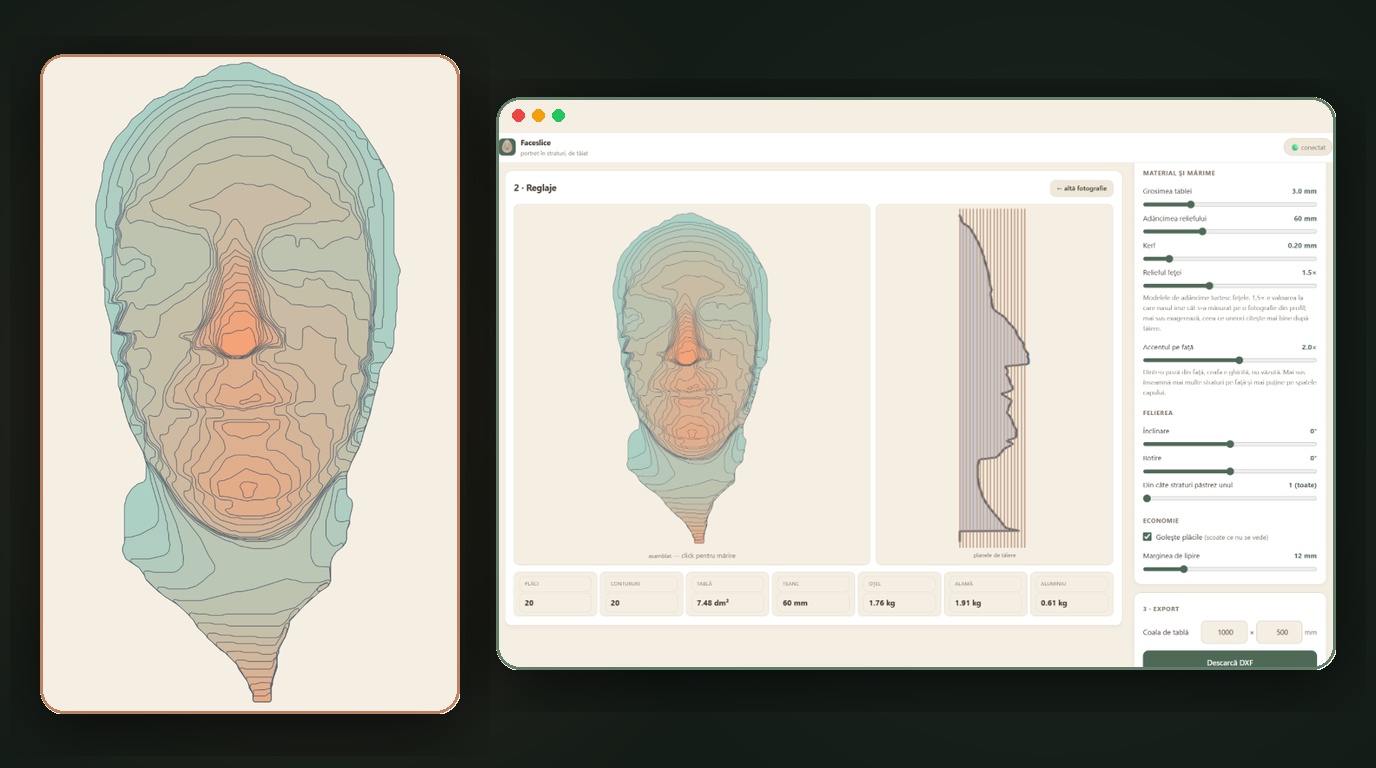
Une photo devient un relief 3D, découpé en couches pour créer un portrait métallique.
Transformez une photographie en art métallique, puis travaillez sur les connexions et les contrôles de découpe qui l'aident à tenir ensemble.
Commencez par une invitation unique ou un lien provenant d’un appareil d’espace de travail autorisé. Les projets mis en cache peuvent être modifiés hors ligne ; le traitement photographique et les projets sur serveur uniquement nécessitent une connexion.
Un art qui reste d’un seul tenant.
Kerfspan s'appelait Kerfloom jusqu'en octobre 2026. Il se trouve désormais sur kerfspan.com, et l'ancienne adresse kerfloom.zandaulion.com reste active pendant la transition.
Le Kerfspan transforme des photographies et des illustrations préparées en conceptions connectées pour le découpage plasma CNC. Il apporte des traitements d'image, une disposition des panneaux, des supports, des modifications manuelles, une simulation de saignée, un espace de travail de projet crypté et une exportation vectorielle dans une seule application Web installable.
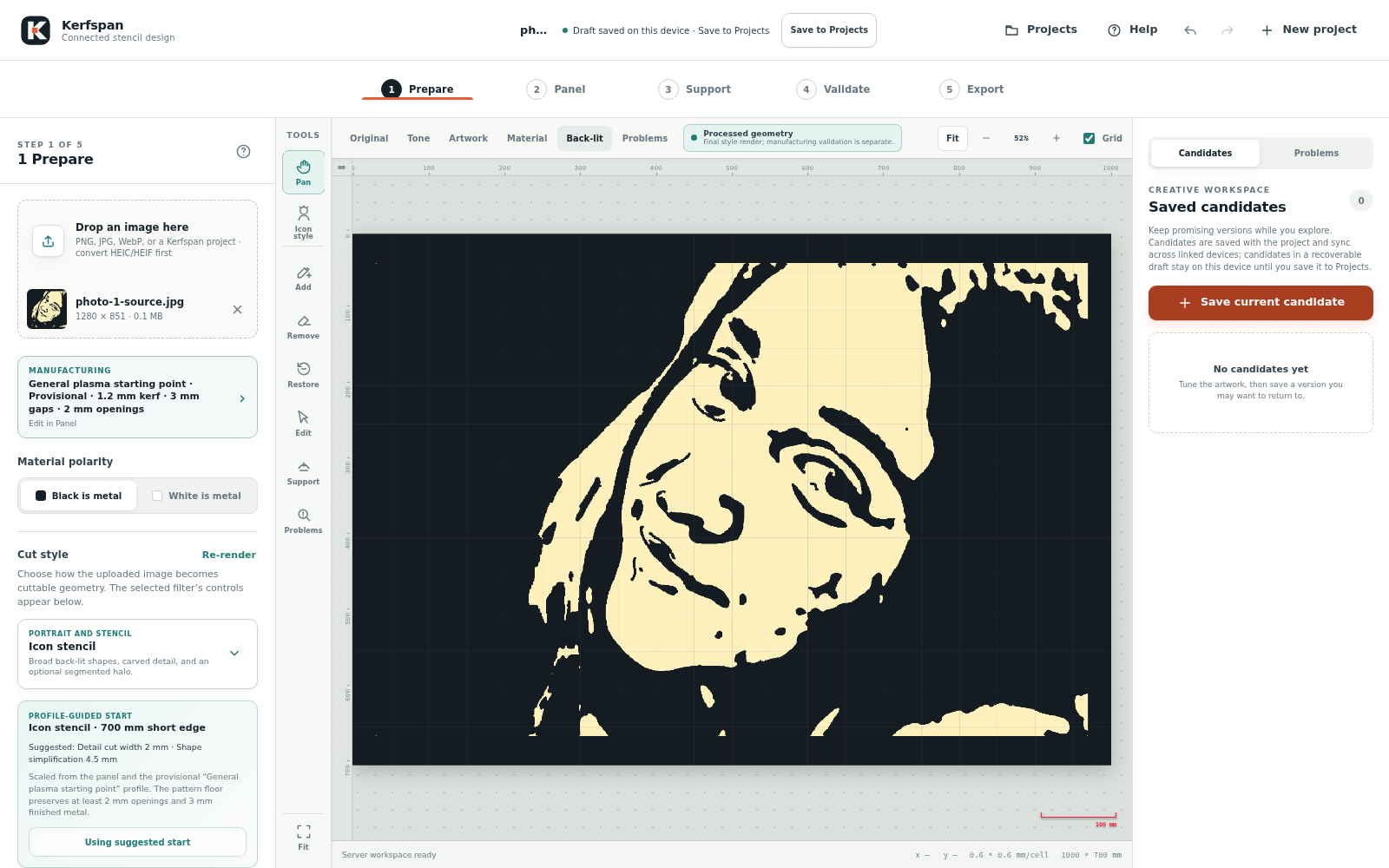
Les zones sombres représentent le métal à conserver ; les zones claires représentent la matière à retirer. Les illustrations, le cadre, les supports, les modifications au pinceau et les réparations de fabrication restent séparés, vous pouvez donc revoir une décision sans recommencer.
Un bel aperçu n’est que le début. Le Kerfspan vérifie la géométrie par rapport à un profil de coupe choisi, tandis que l'opérateur confirme les paramètres du matériau et de la machine réels. Les profils restent marqués Provisoire jusqu'à ce que les preuves de vérification soient enregistrées.
Chaque style de découpe, rendu par l'application actuelle à partir d'un même portrait. La photo d'origine n'est pas montrée. Le gris anthracite est le métal conservé et le blanc est découpé ; les versions rétroéclairées montrent les ouvertures éclairées par l'arrière. Elles illustrent les traitements visuels, pas l'aptitude à la découpe : chaque projet nécessite toujours ses propres vérifications de panneau, de supports et de profil de découpe avant l'export.
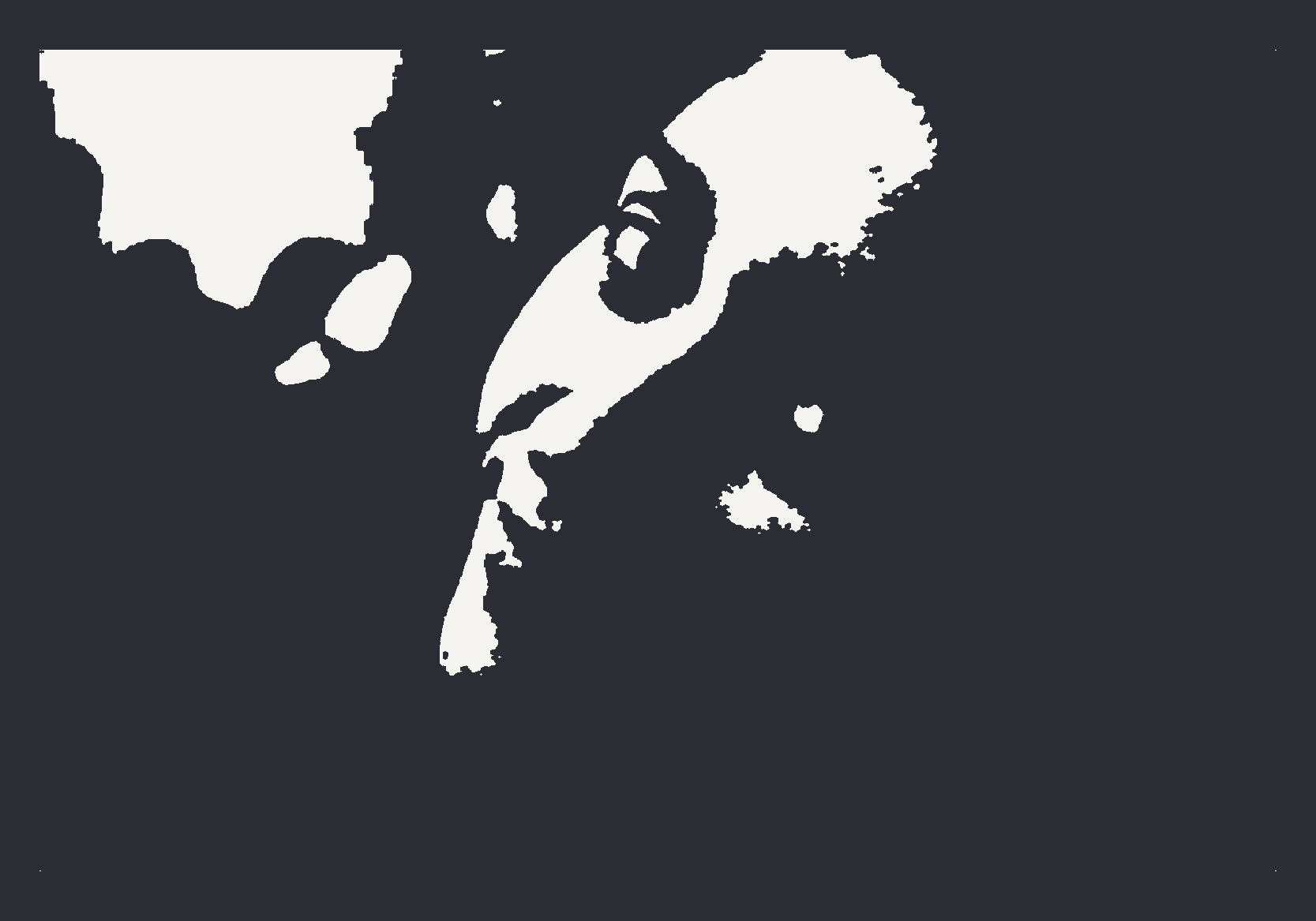
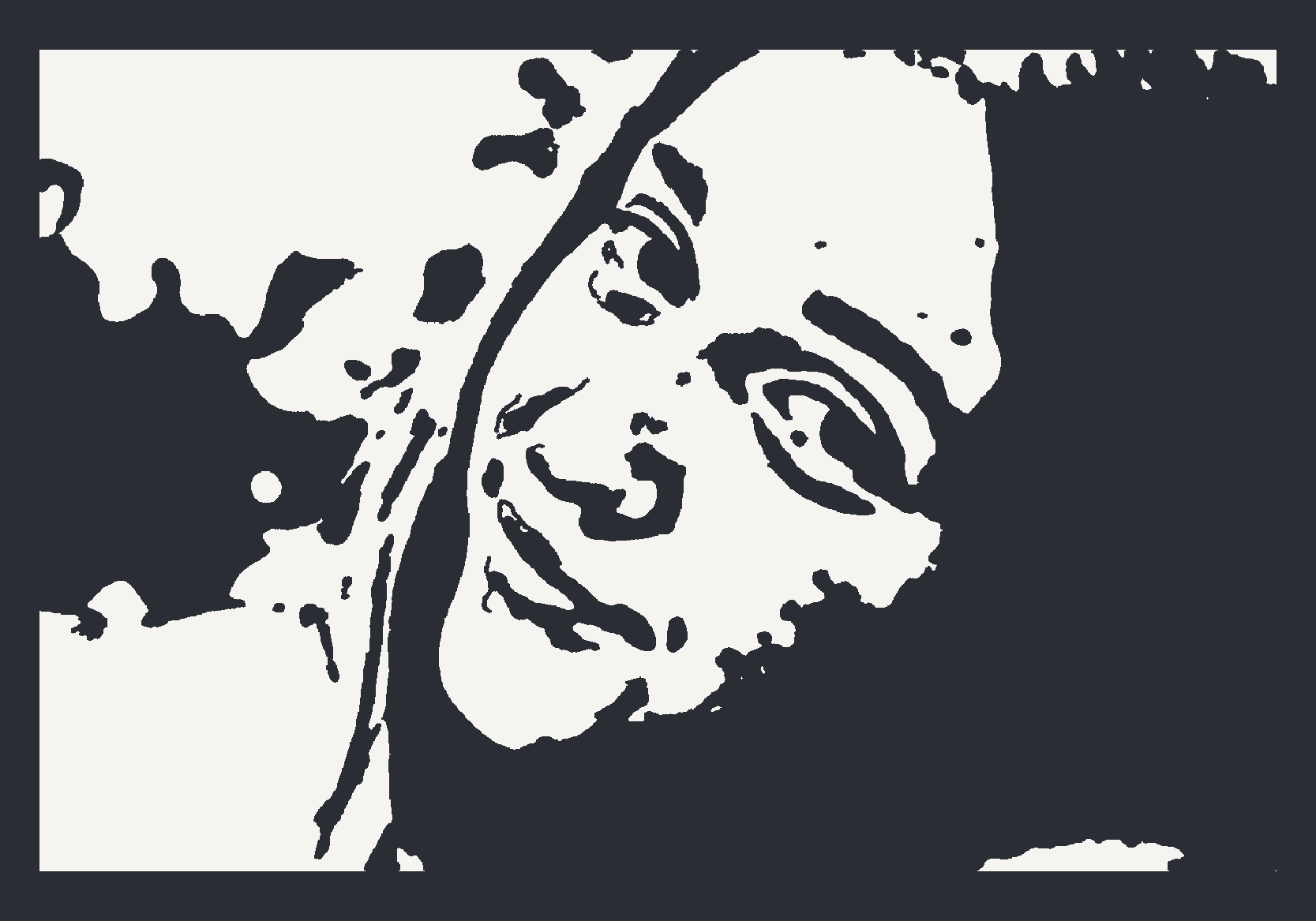
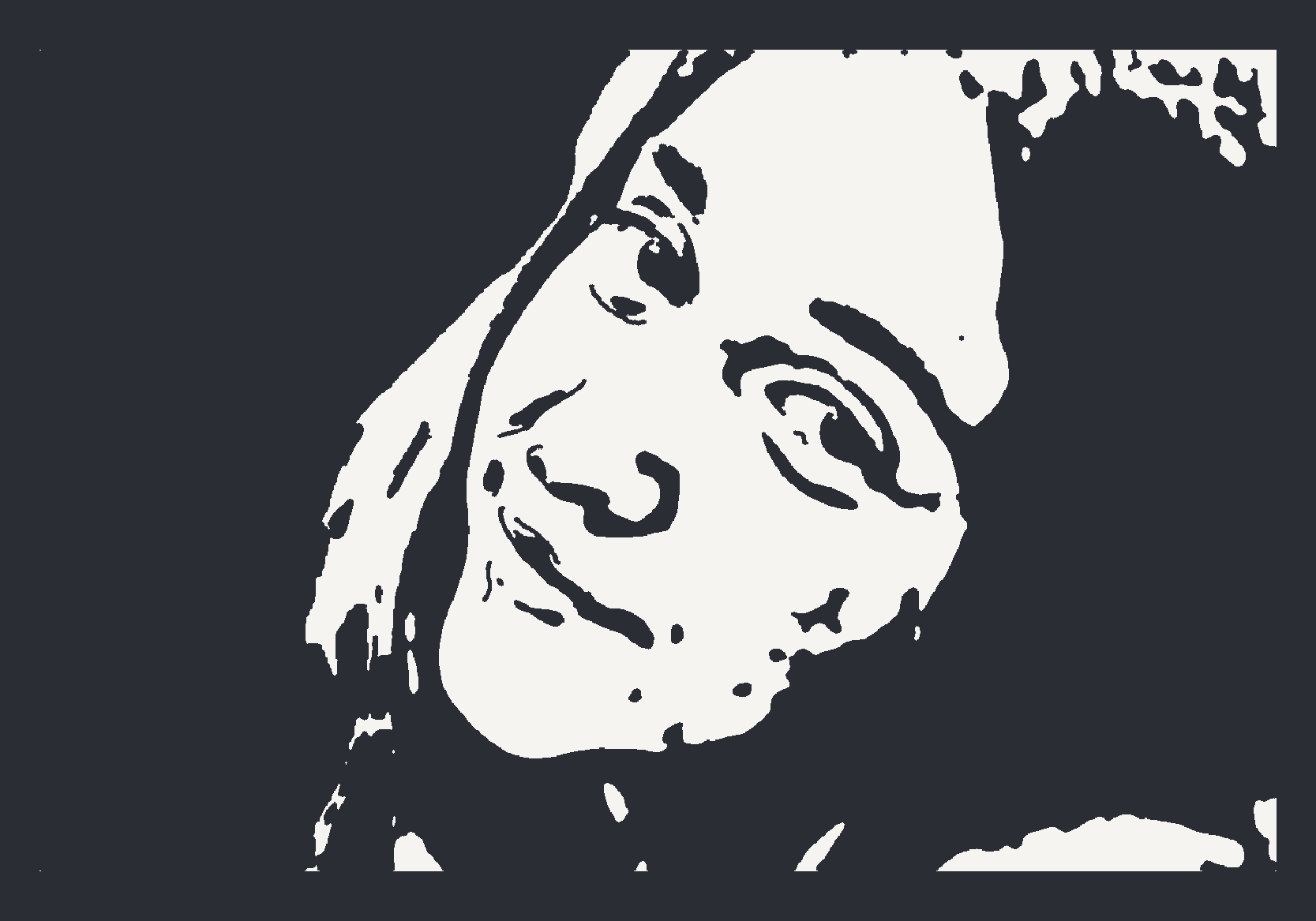
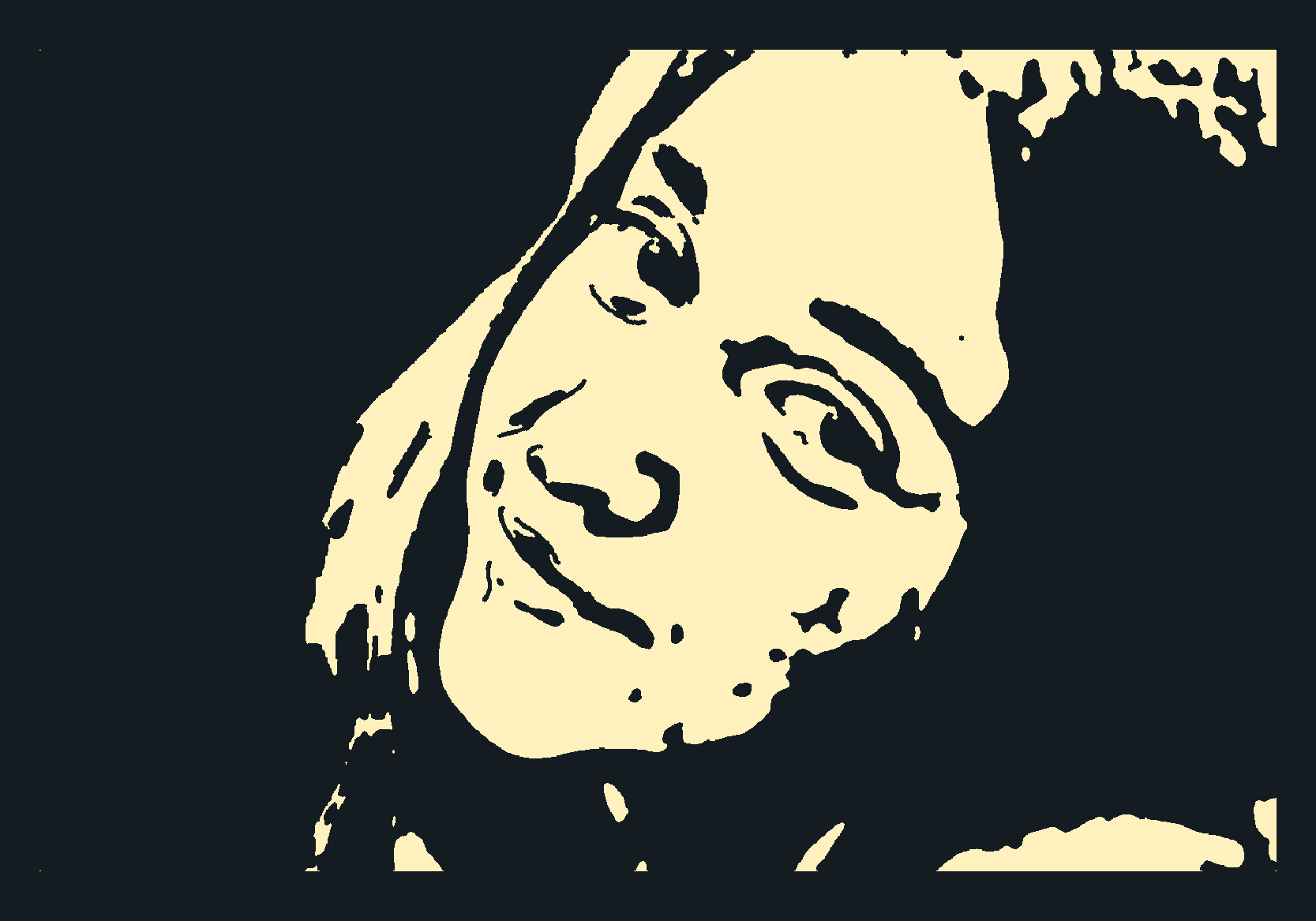
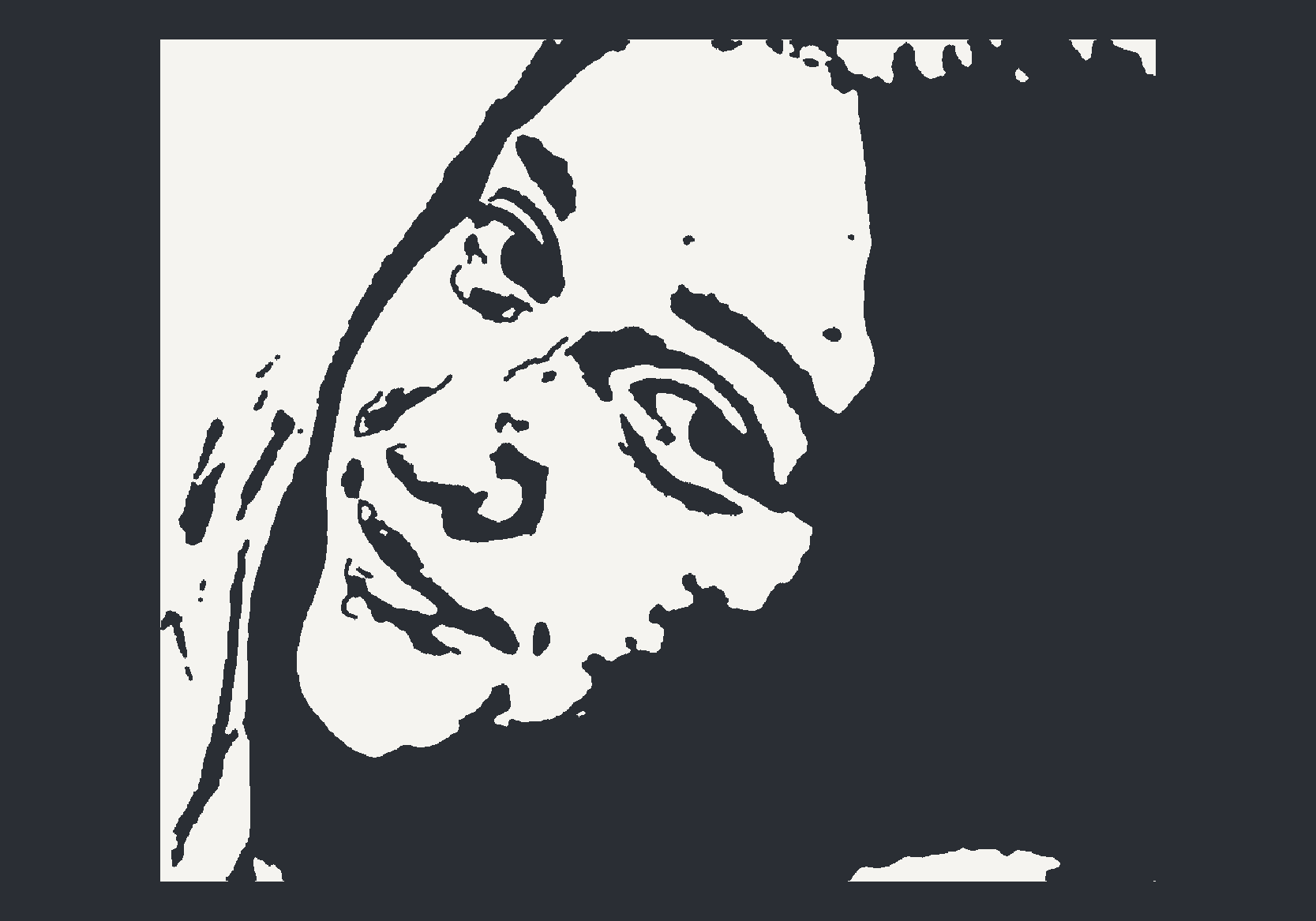
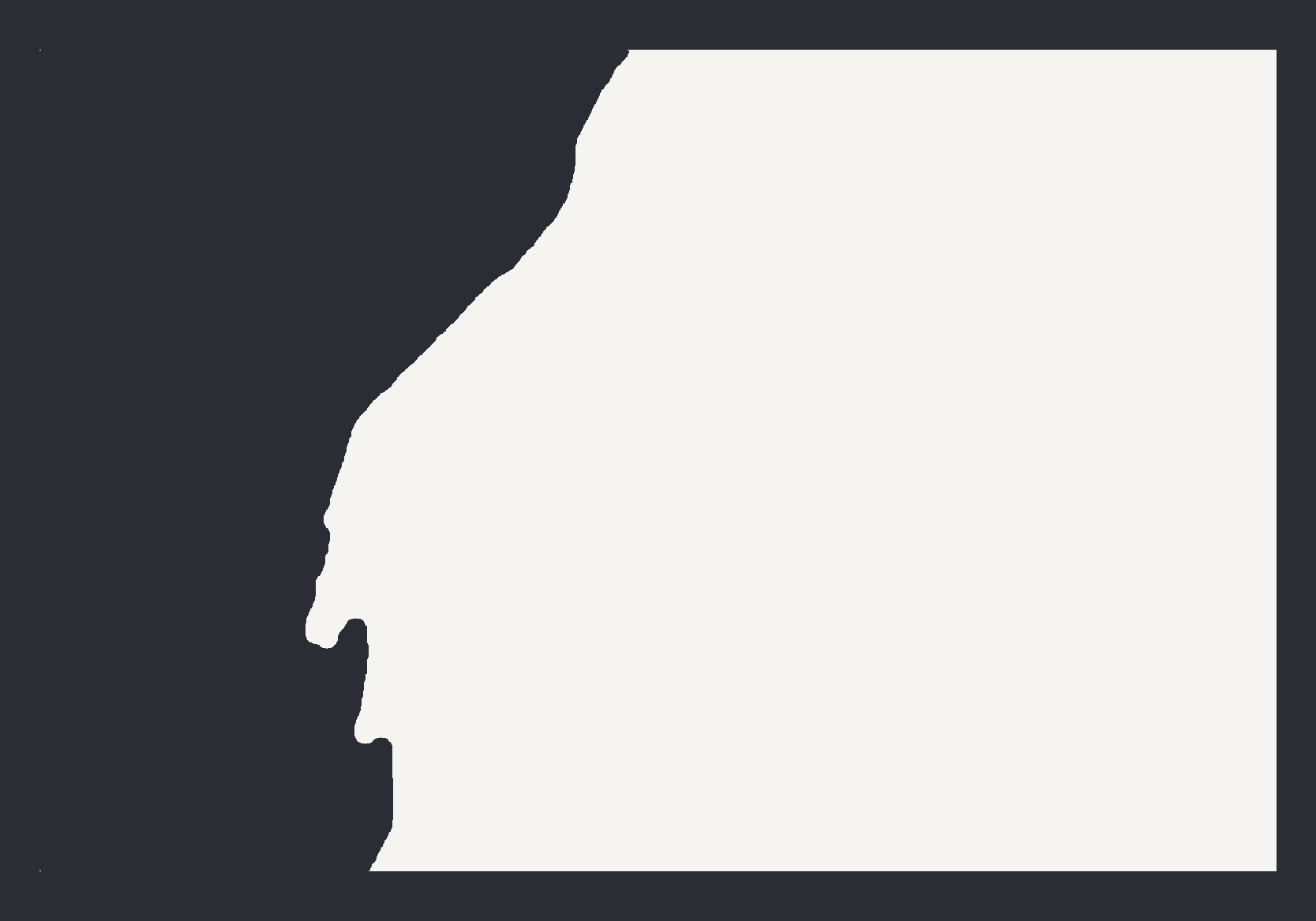
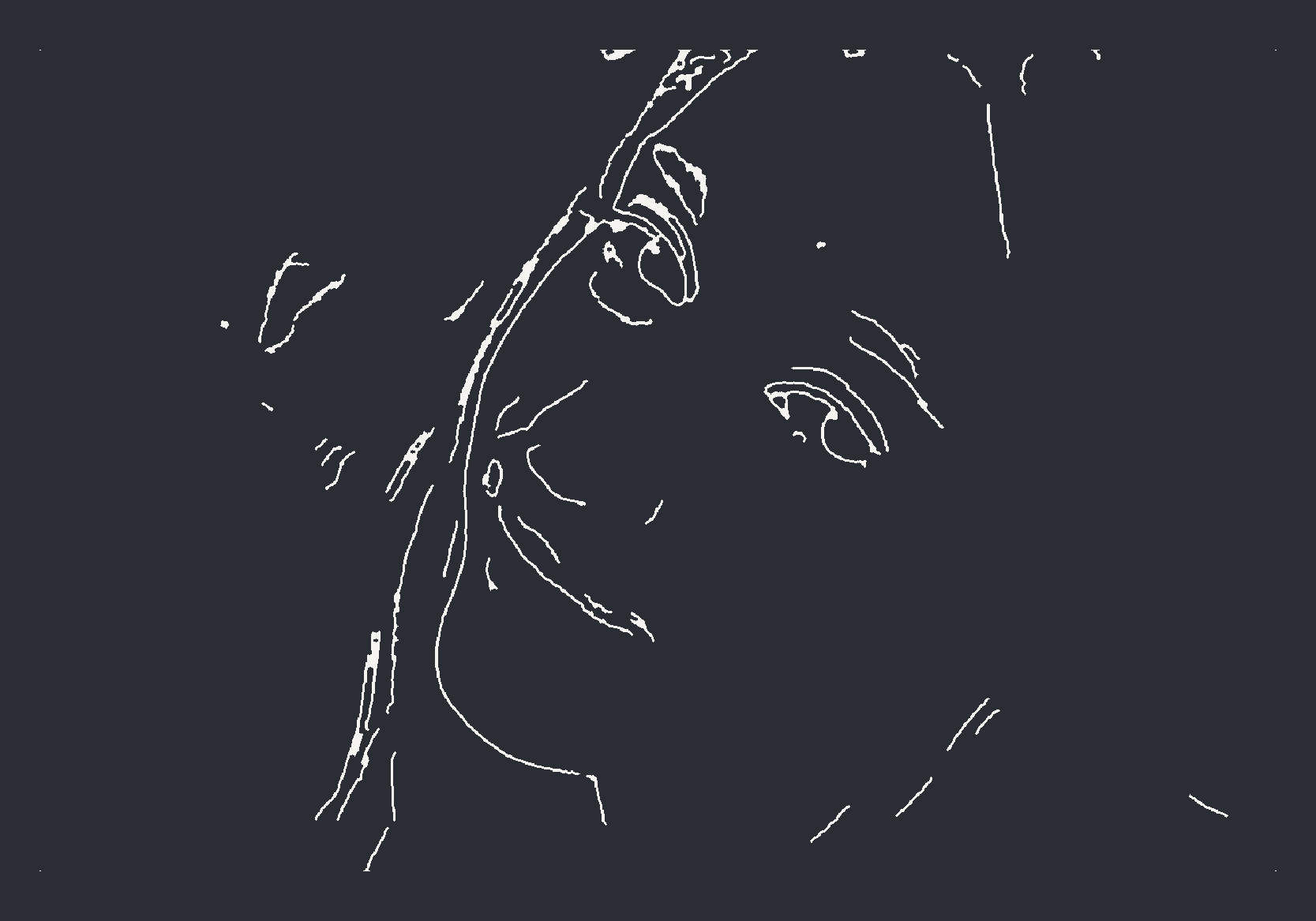
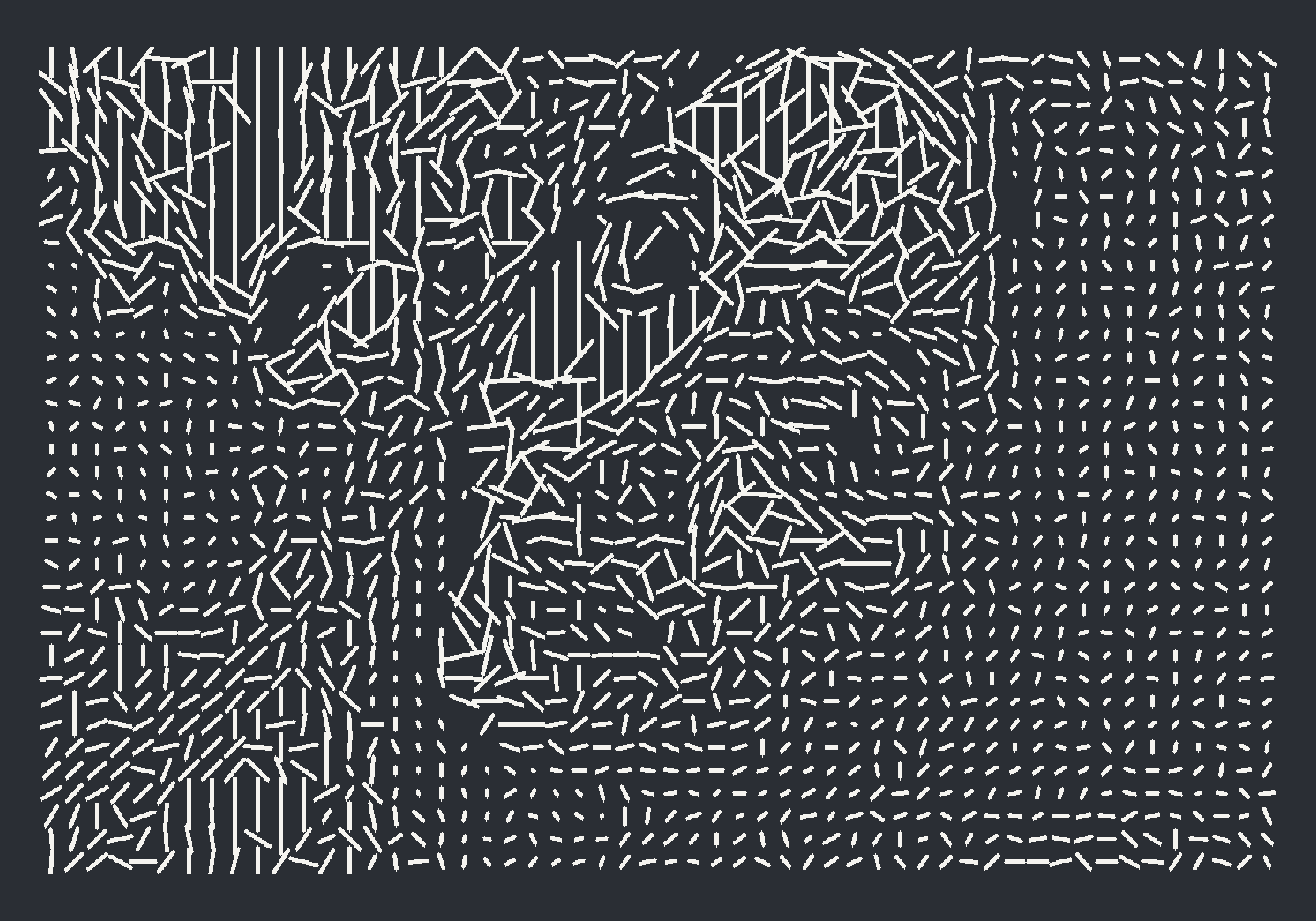
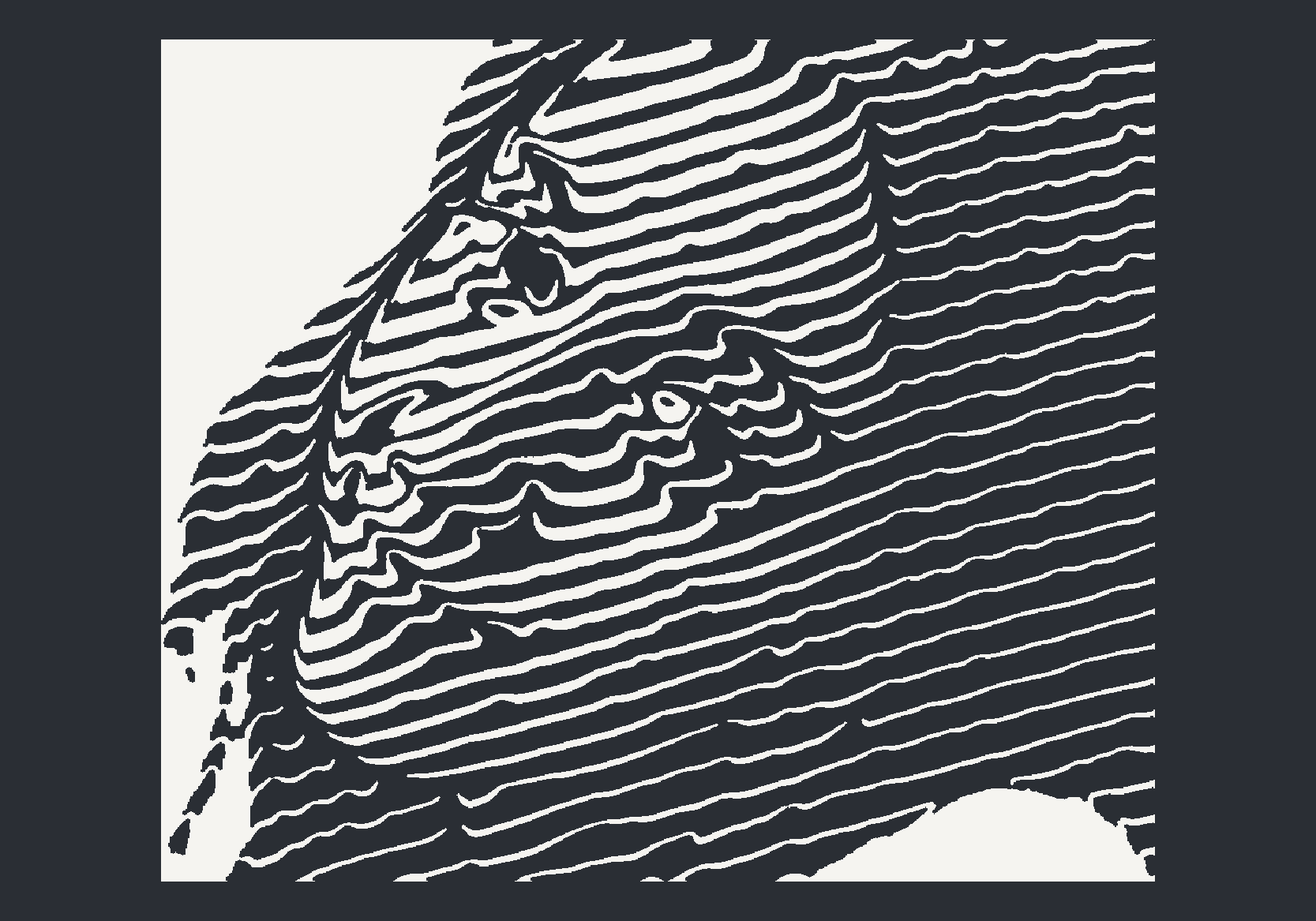
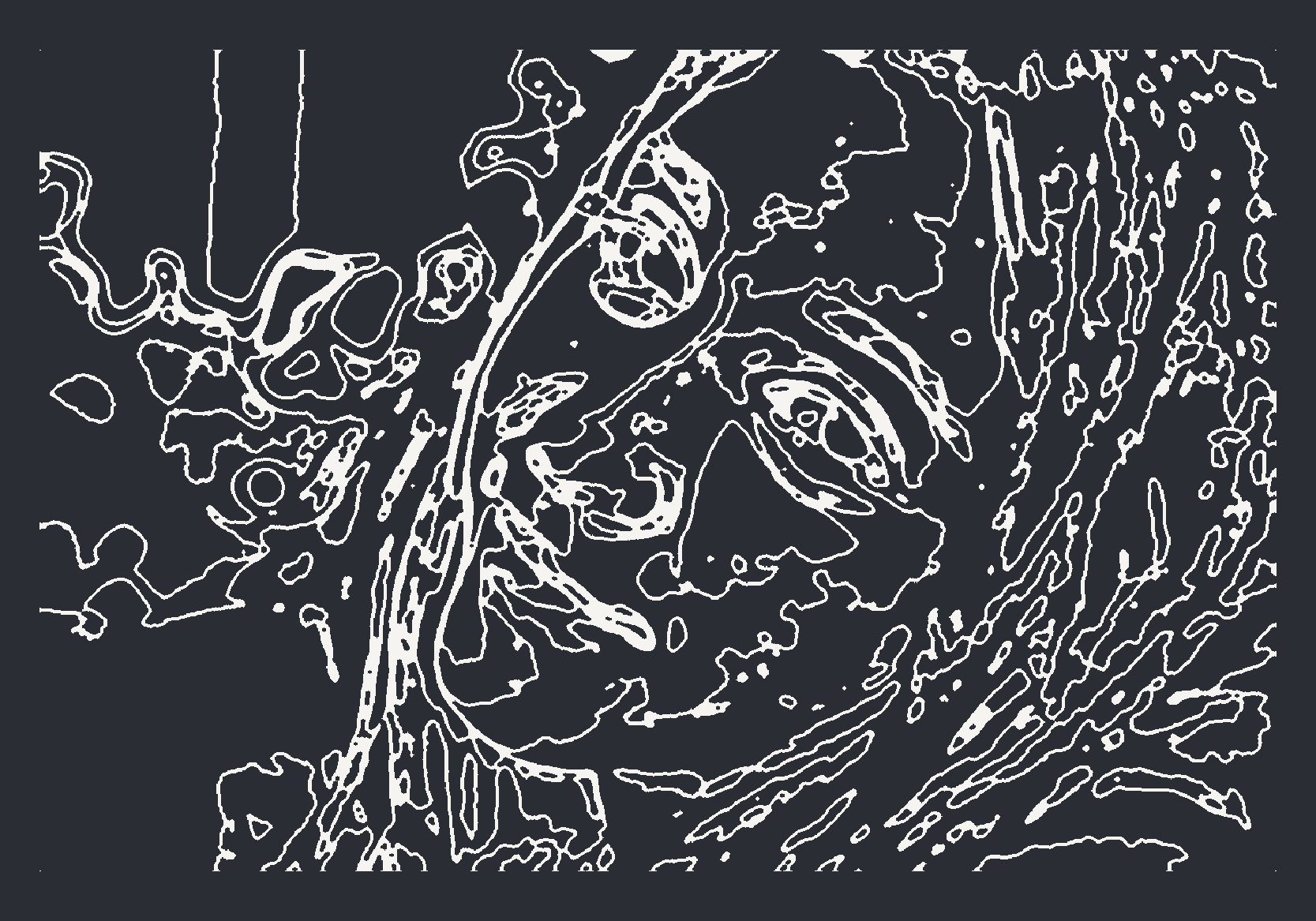
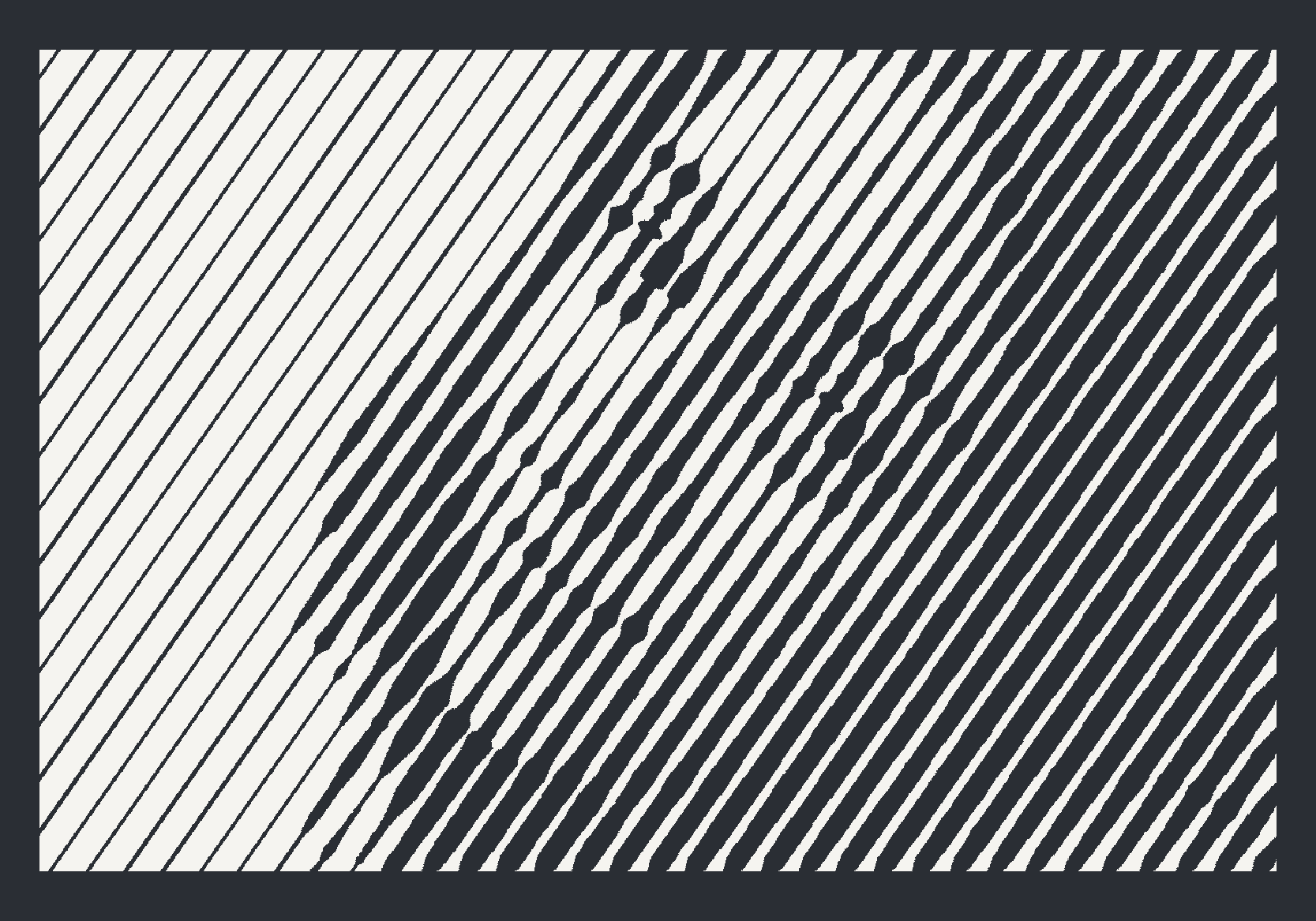
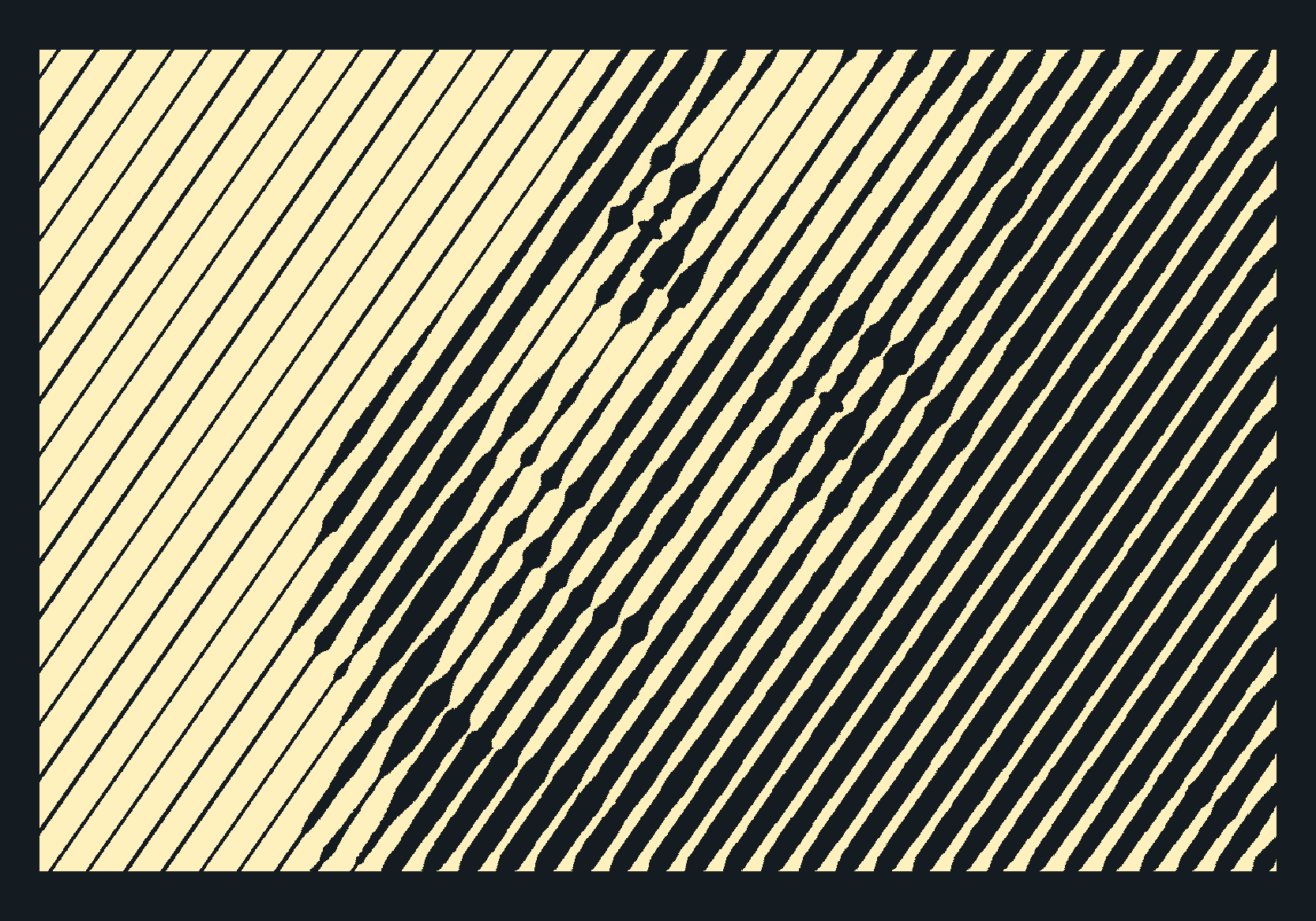
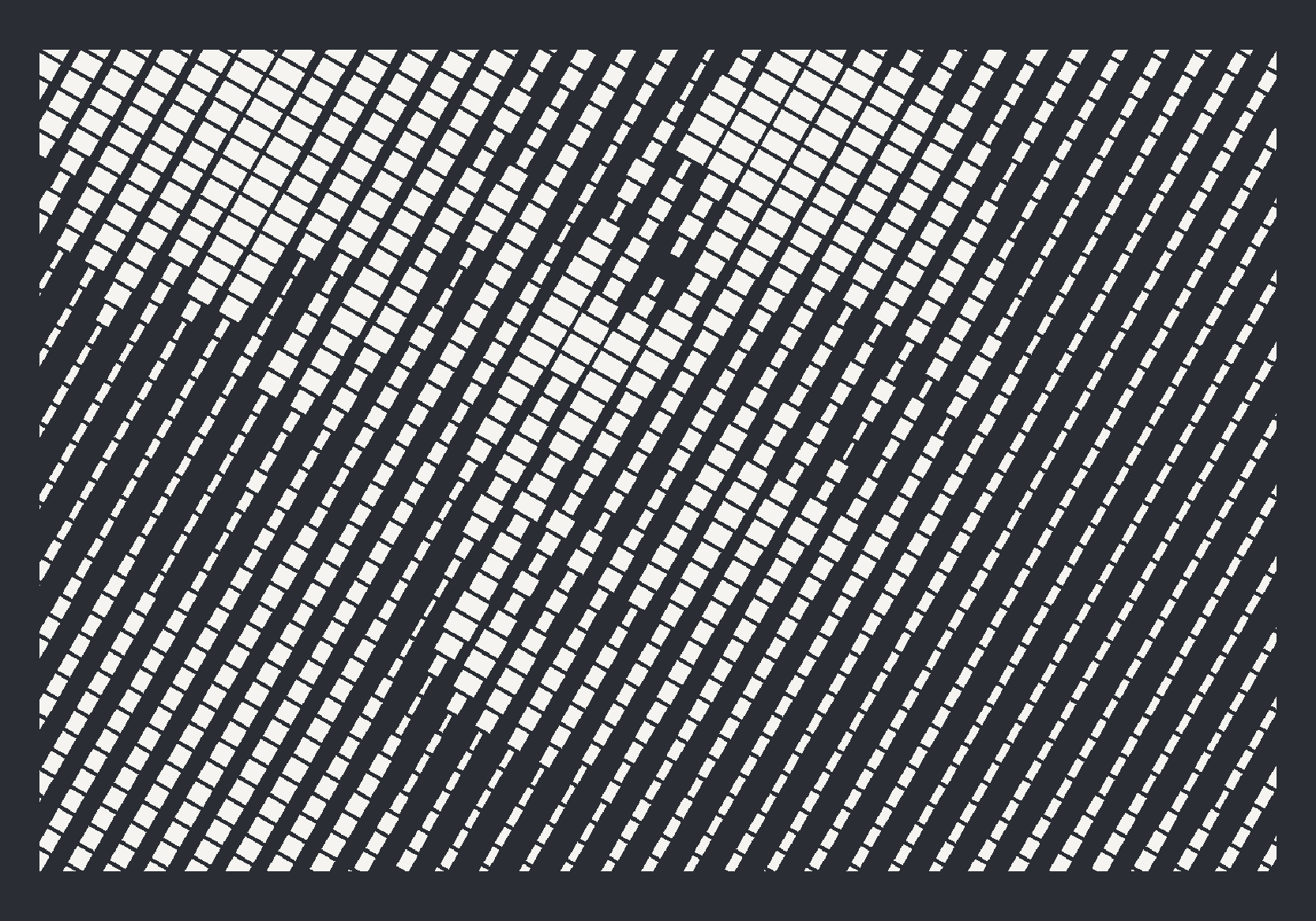
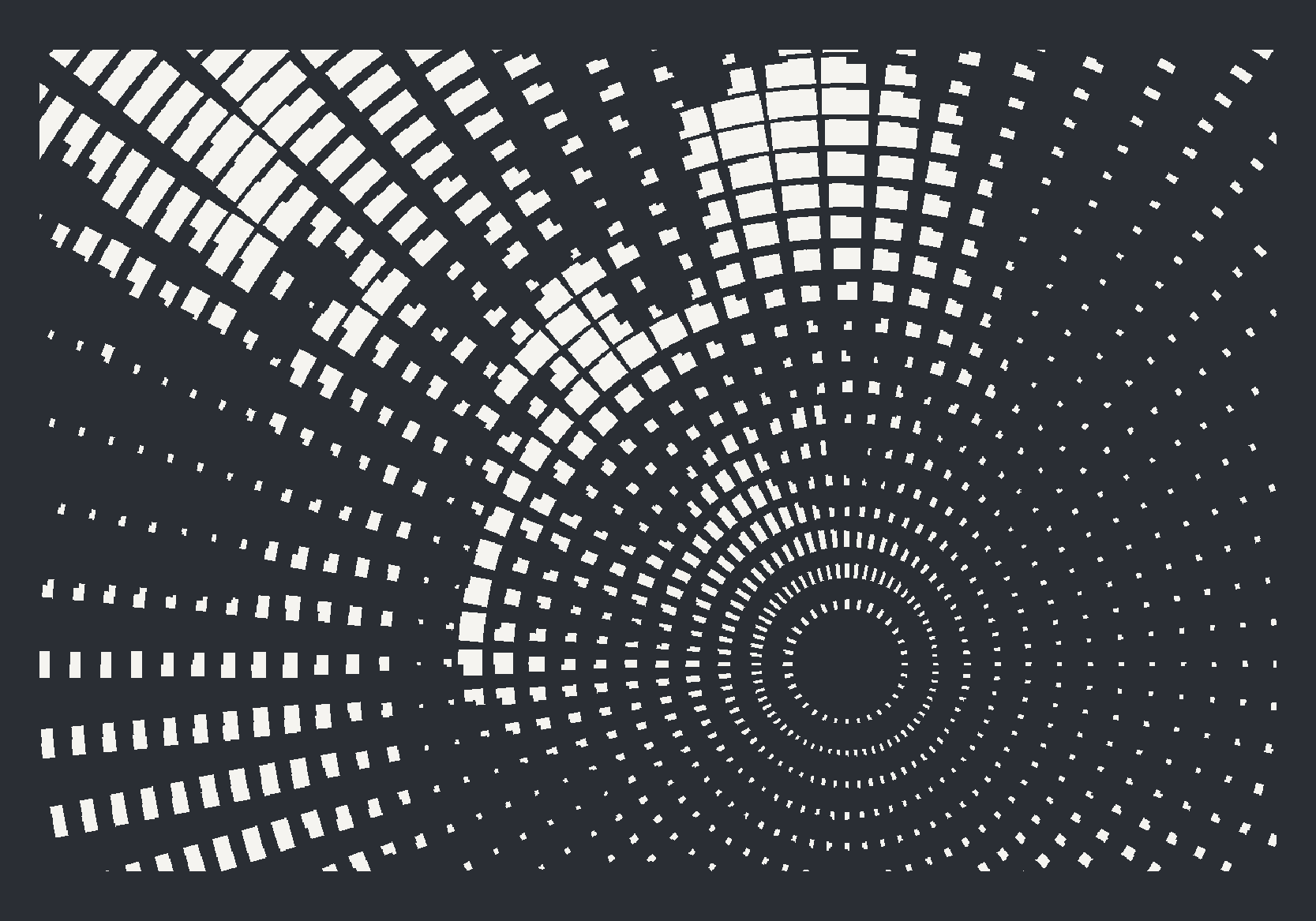

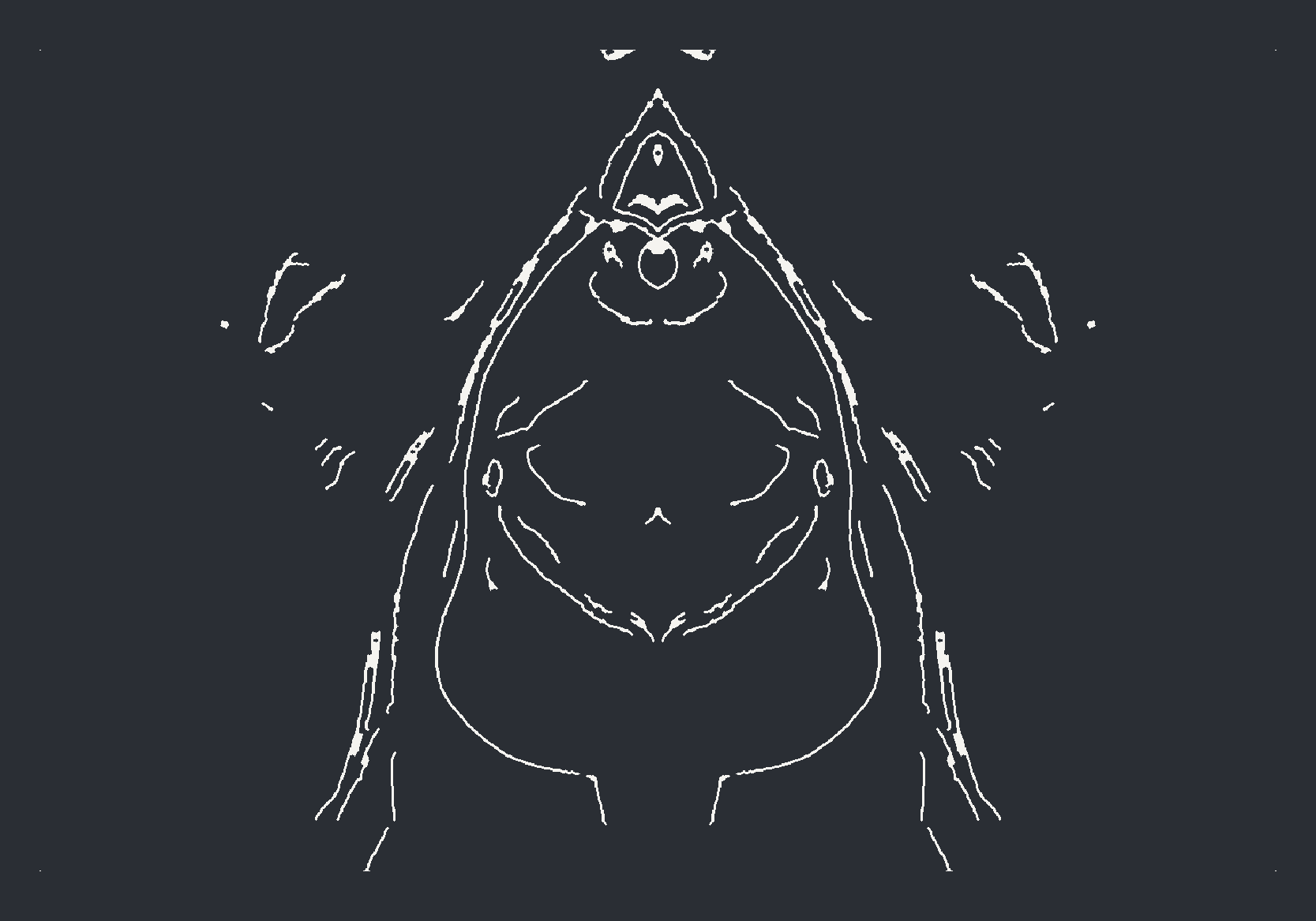
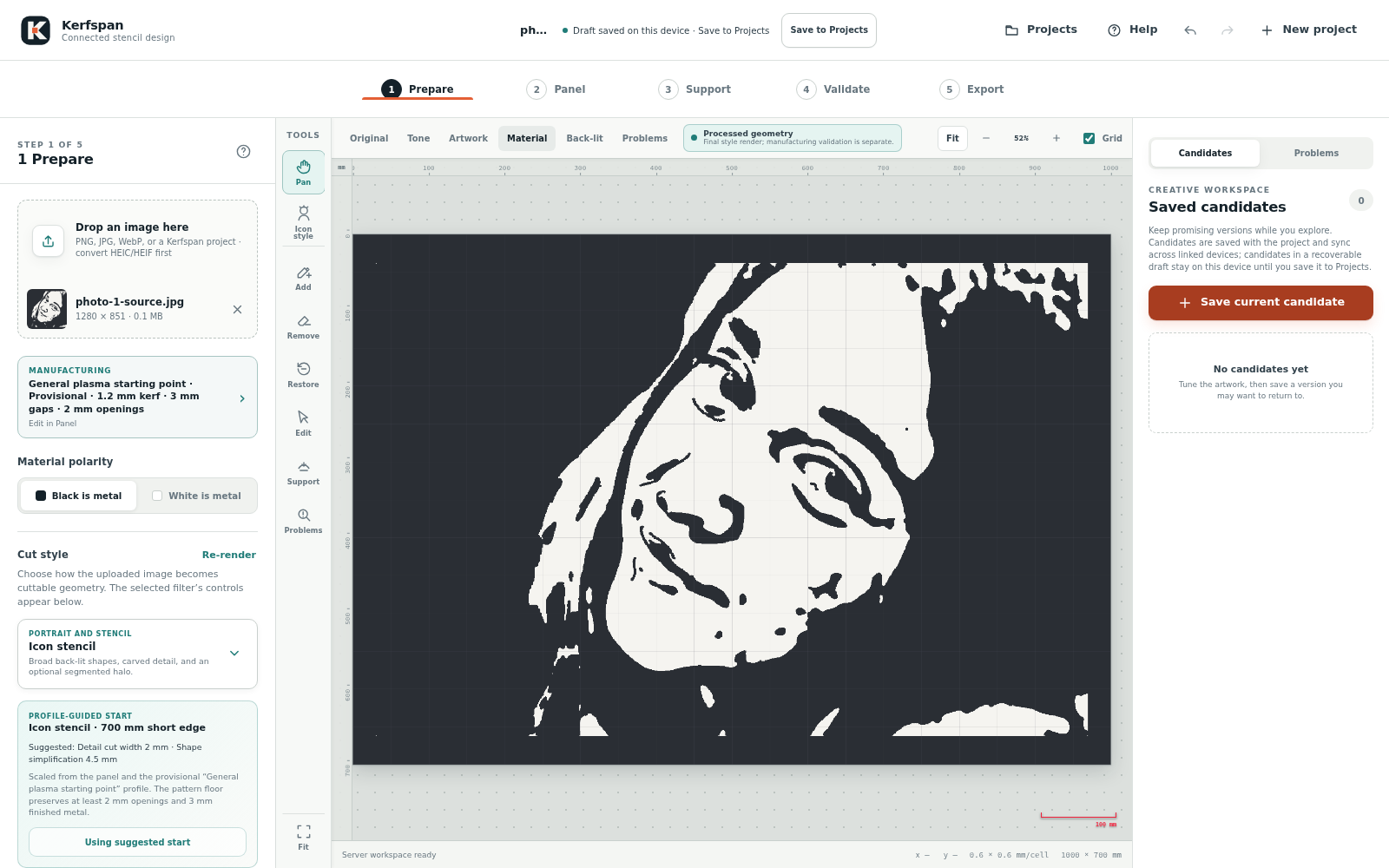
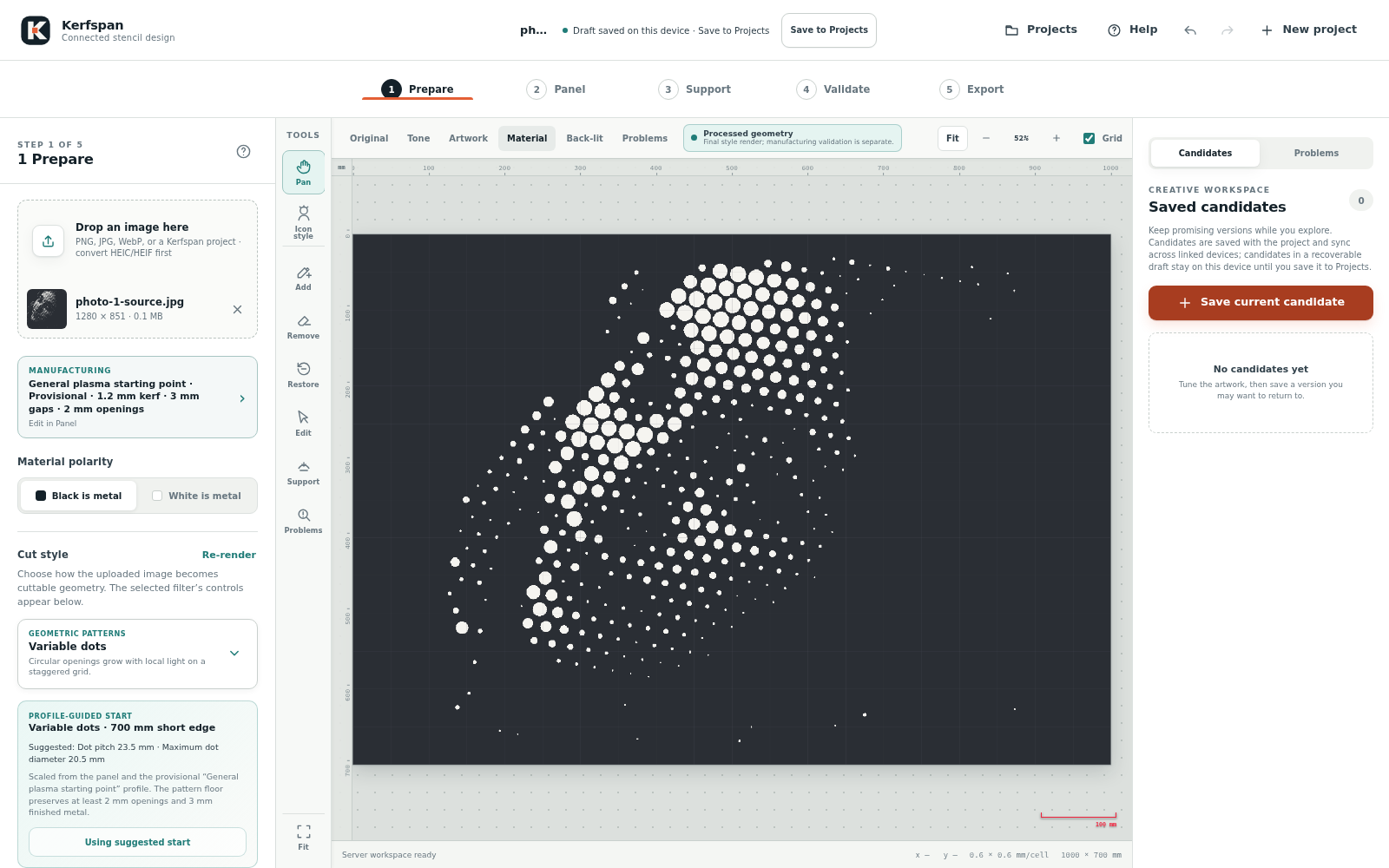
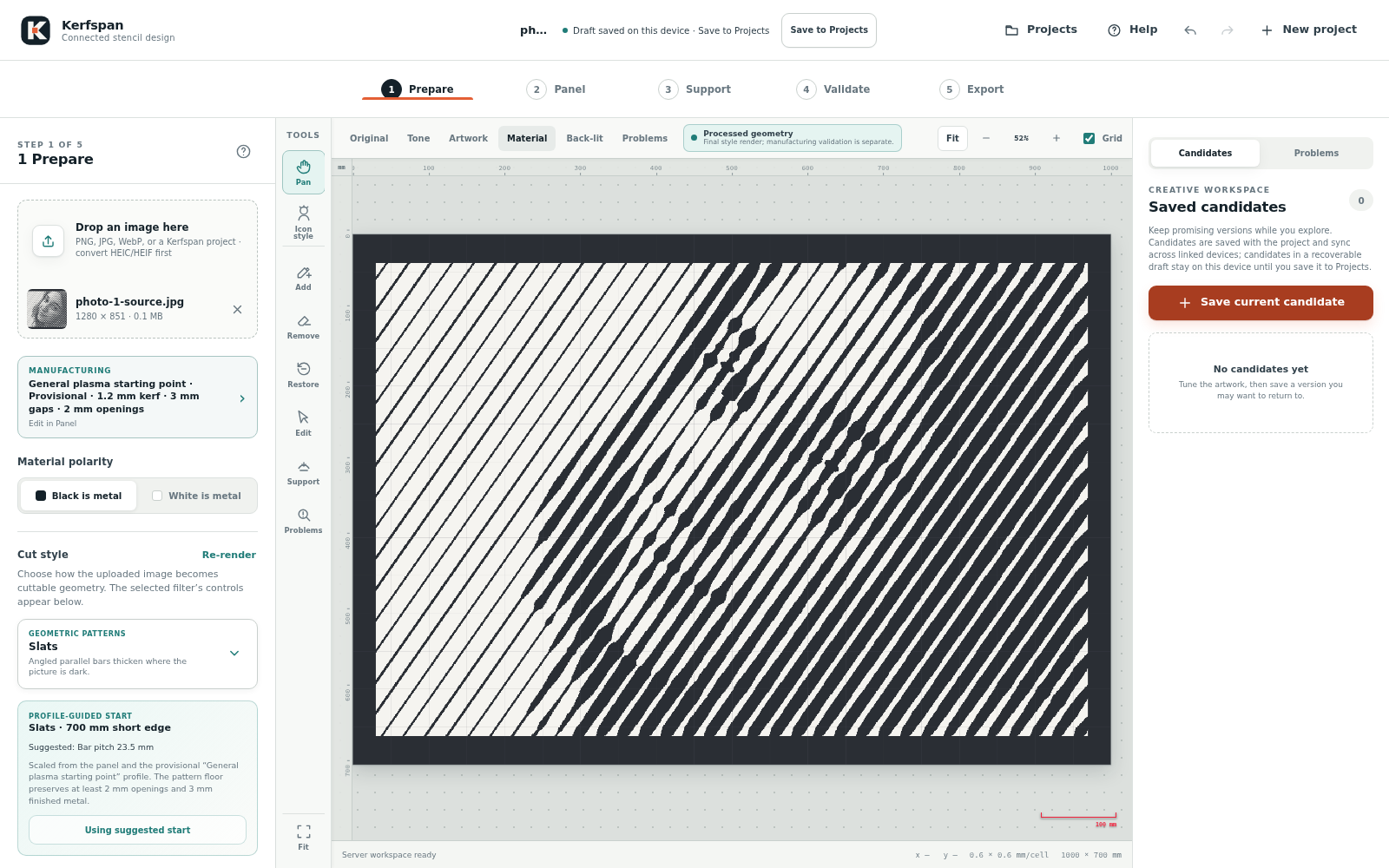
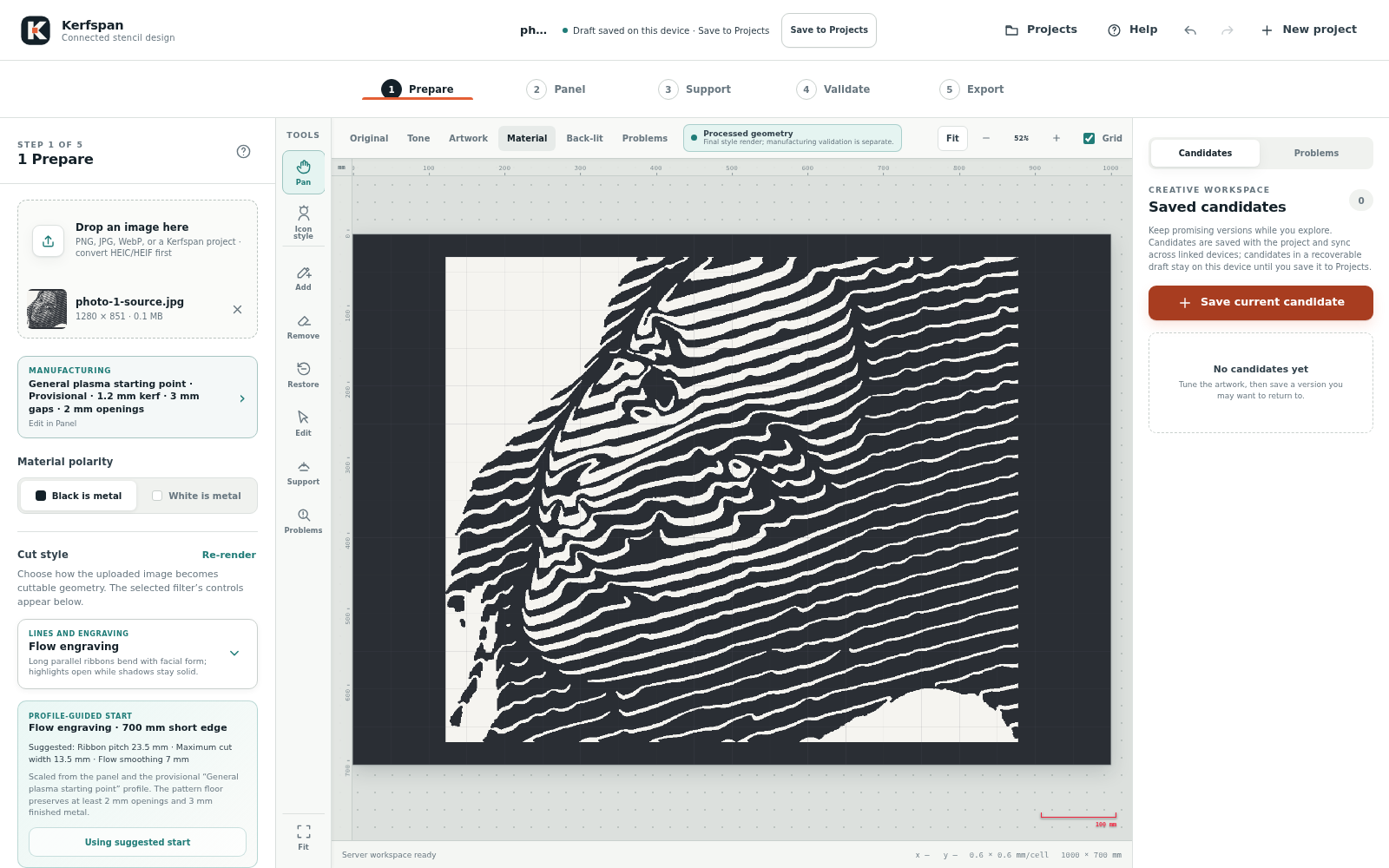
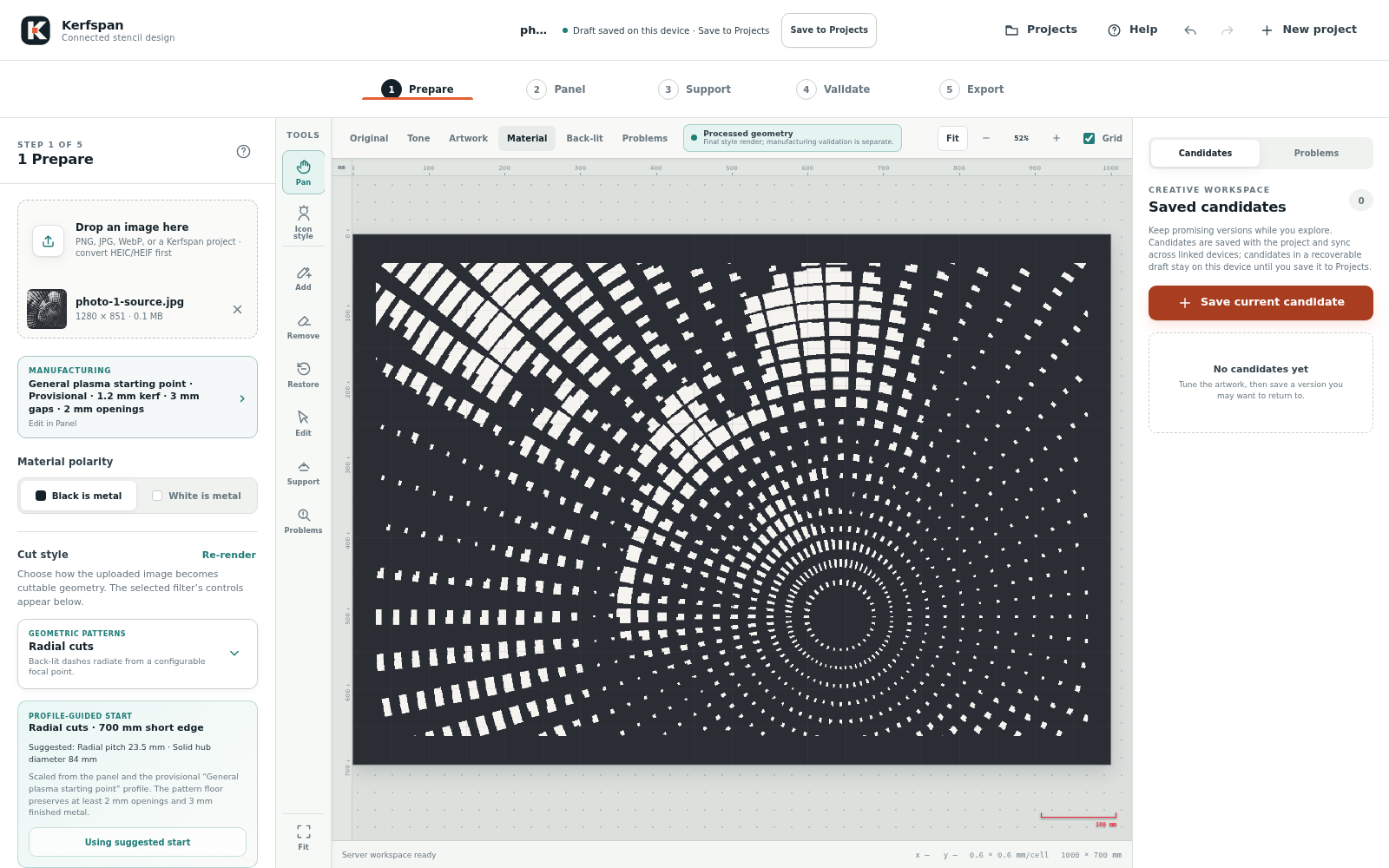
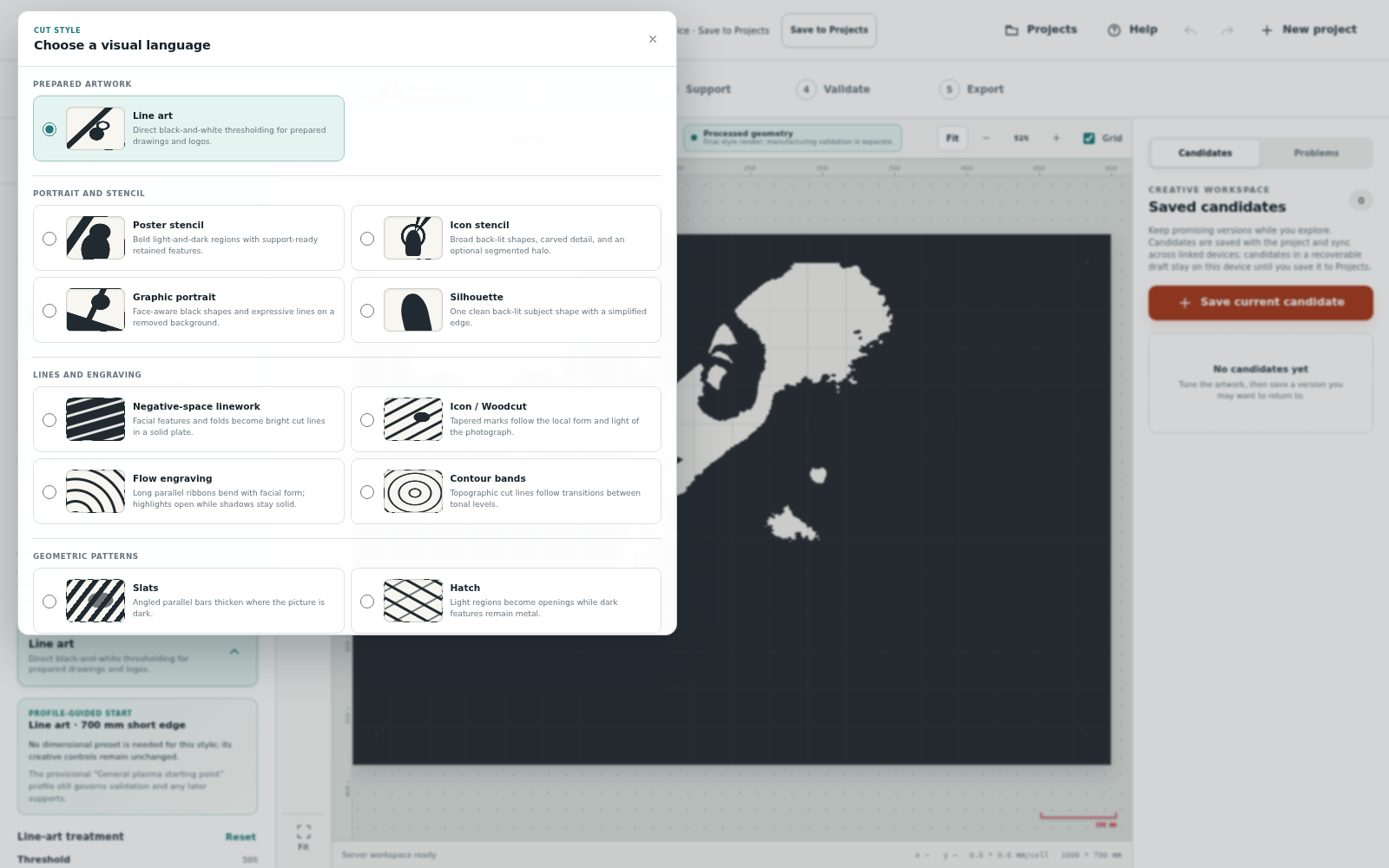
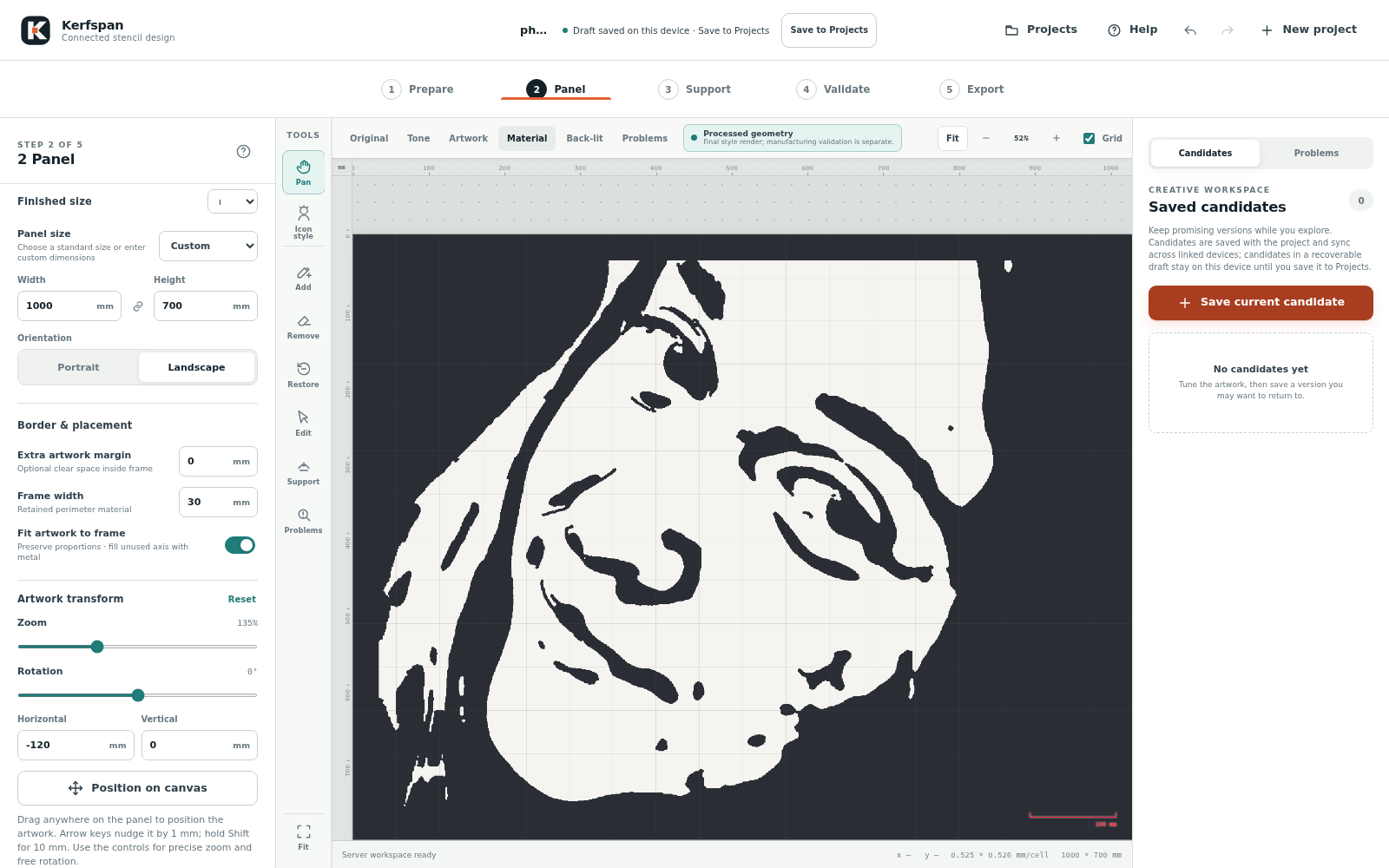
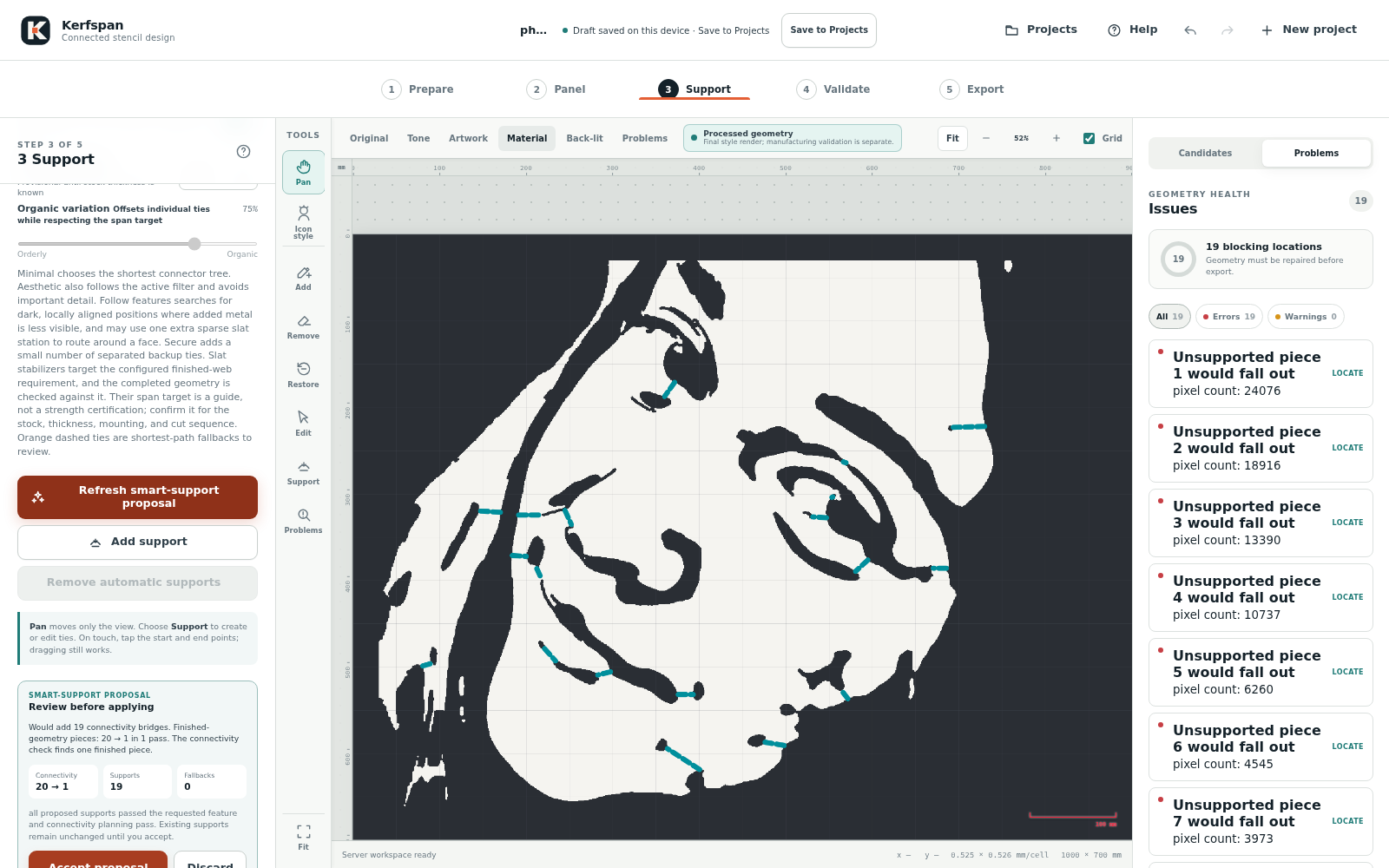
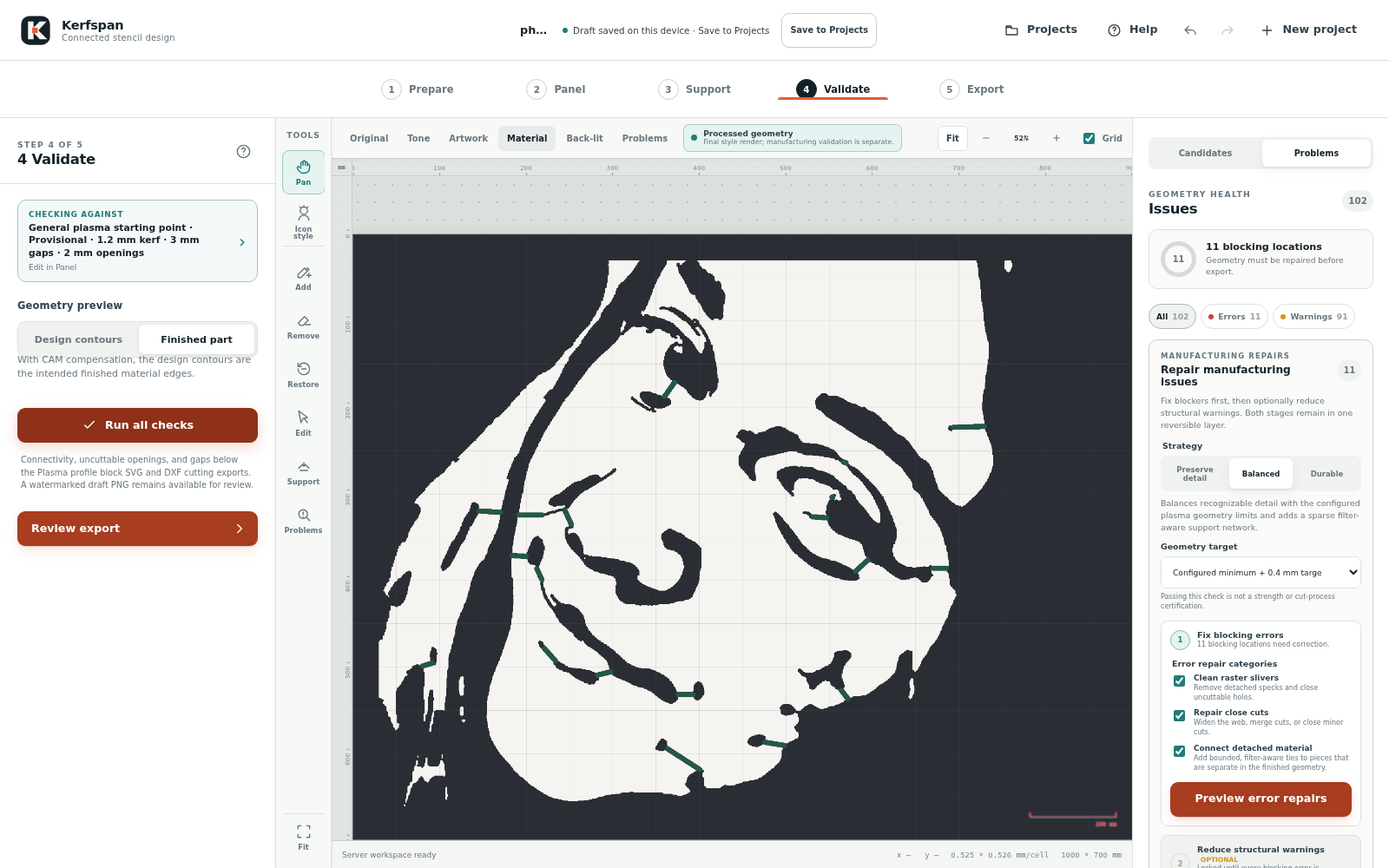
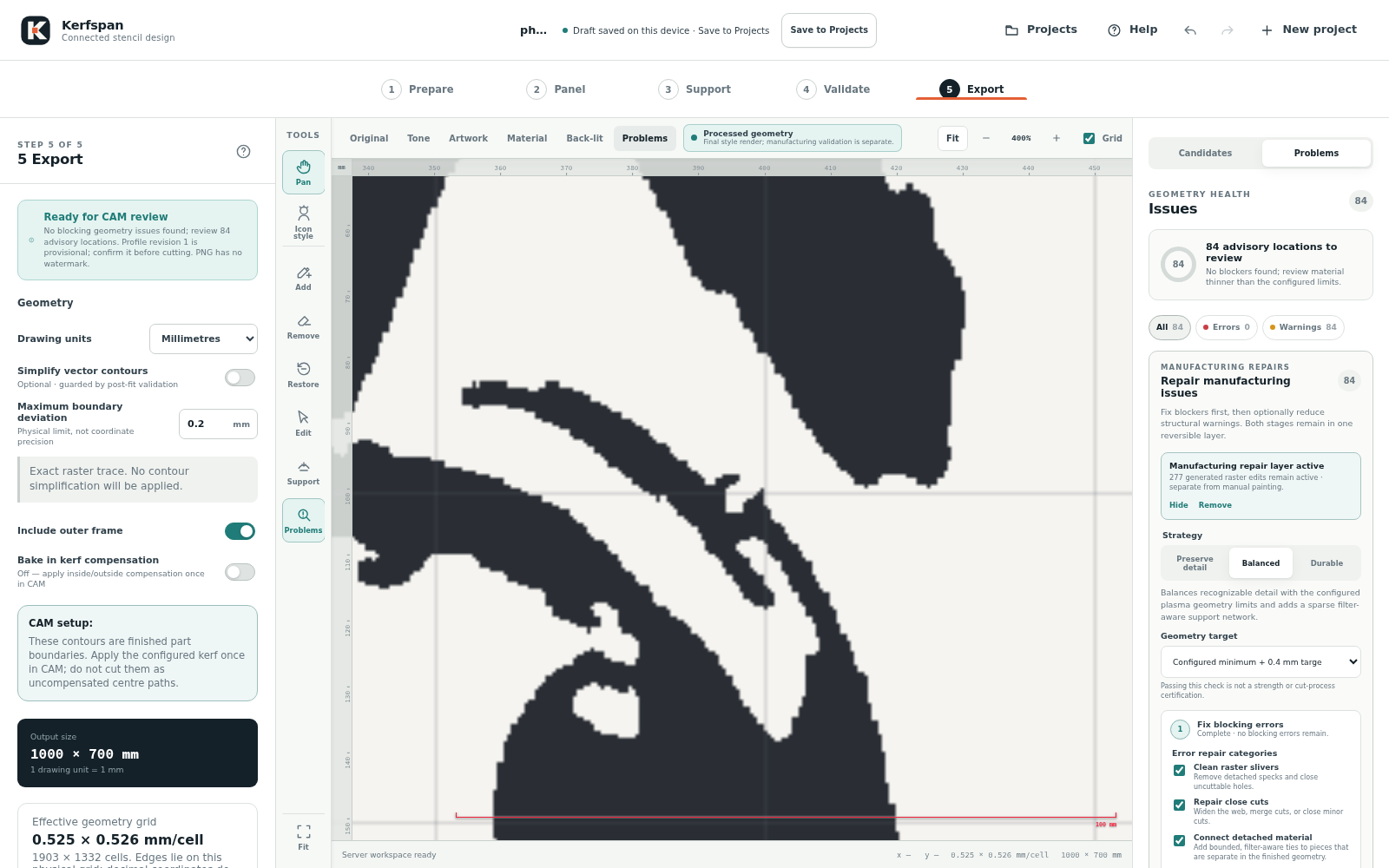
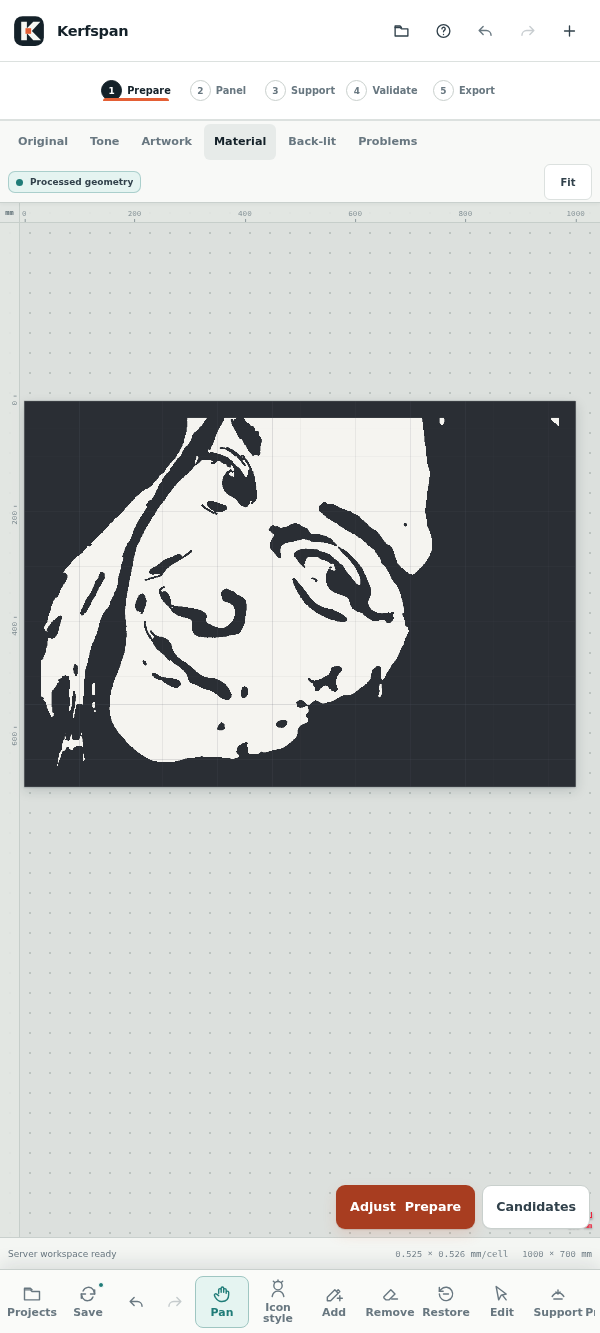
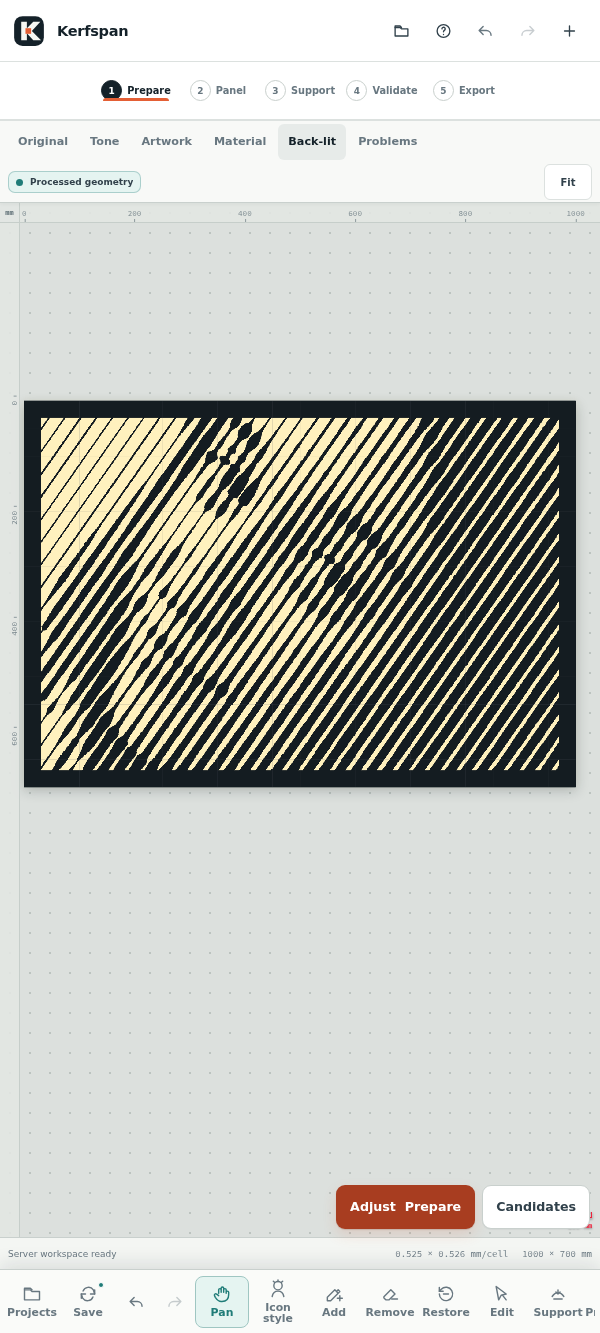
Les 14 styles couvrent le dessin au trait, le pochoir d'affiche, le pochoir d'icône, le portrait graphique, la silhouette, le dessin au trait à espace négatif, l'icône/gravure sur bois, la gravure en flux, les bandes de contour, les lattes, les hachures, les coupes radiales, les points variables et la symétrie ornementale. Des échantillons visuels et de courtes descriptions vous aident à choisir un point de départ.
Un profil de coupe versionné enregistre le processus, le stock, la machine ou le consommable, les limites géométriques, les hypothèses de support et les preuves de vérification. Les projets et les exportations conservées conservent leur propre instantané, de sorte que les paramètres derrière un résultat restent identifiables.
La simulation de saignée et les aperçus de réparation testent les limites géométriques configurées. Les rapports de réparation expliquent ce qui a changé, l'incertitude restante, pourquoi une tentative s'est arrêtée et ce qu'il faut essayer ensuite. La validation, les réparations et la planification du support intelligent affichent la progression et peuvent être annulées tandis que la dernière géométrie acceptée reste utilisable.
Les réparations acceptées restent actives pendant les corrections manuelles du matériel et du support. Une zone peinte remplace uniquement une modification générée opposée dans cette zone. Run all checks lorsque vous êtes prêt pour la prochaine validation complète ; la modification de l'illustration sous-jacente, de la géométrie des panneaux ou des limites de coupe rend les réparations dépendantes obsolètes et nécessite une régénération.
Les exportations conservées incluent un manifeste de version inviolable avec les hachages de géométrie et de sortie, les unités, les paramètres de profil, le contrat de compensation et les preuves de validation. La simplification vectorielle facultative n'est acceptée que lorsque les contrôles de topologie et de fabrication réussissent ; sinon, l'exportation revient aux contours raster exacts.
Prêt pour l'examen du CAM signifie que la géométrie actuelle a réussi les vérifications configurées du Kerfspan. L'opérateur vérifie toujours le matériau, la machine, les consommables, la compensation, les entrées, l'ordre de coupe, le montage, le comportement thermique et l'utilisation finale. Les nouveaux projets exportent les limites prévues des pièces finies, avec une compensation de saignée intérieure/extérieure appliquée une seule fois dans CAM.
Le profil plasma général commence par une ouverture minimale de 2 mm et un espace/bande fini conservateur de 3 mm. Les limites inférieures nécessitent une confirmation pour le stock et la machine sélectionnés. Les profils restent provisoires jusqu'à ce que les preuves de vérification soient enregistrées.
.stencil.json les téléchargements omettent la photographie originale. L'espace de travail et les packages de partage cryptés peuvent l'inclure lorsqu'ils sont disponibles, ainsi que les modifications, les supports, les réparations, les points de récupération et les exportations conservées.Sous Windows, utilisez l'icône d'installation ou le menu Applications/Installer dans Edge ou Chrome. Sur Android, choisissez Installer l'application ou Ajouter à l'écran d'accueil dans Chrome. Sur iPhone ou iPad, ouvrez l'application dans Safari et choisissez Partager, puis Ajouter à l'écran d'accueil.
Chargez l'application sur un appareil autorisé en ligne et ouvrez un projet serveur uniquement ou choisissez Save offline avant de vous déconnecter. Les projets mis en cache restent modifiables et changent de file d'attente jusqu'à ce que la synchronisation réussisse ; le traitement photographique nécessite toujours une connexion. Après une mise à jour de l'application, ouvrez la copie installée en ligne pour qu'elle puisse s'actualiser.
Sur mobile, la toile reste visible tandis que les commandes de scène s'ouvrent dans des feuilles inférieures compactes. Un rail d'outils persistant maintient les projets, l'état de synchronisation, Undo/Redo et les outils d'édition accessibles. Les règles conservent les unités physiques lorsque vous zoomez, avec un indicateur d'échelle rouge visible sur le métal et les ouvertures. Les supports proposent des alternatives au clavier, aux listes, aux chiffres et aux pressions, et le mode Panoramique sépare la navigation de l'édition.
L'interface comprend un focus visible, une navigation au clavier pour les onglets de flux de travail et des notifications de lecteur d'écran. Les contrôles d’acceptation des appareils physiques et des technologies d’assistance restent en cours.
Sélectionnez Help dans l'application pour son manuel consultable, ou ouvrez le bouton point d'interrogation d'une étape au chapitre concerné. Vous pouvez également lire le guide d'utilisation sur GitHub.
Kerfspan est open source, et un démarrage rapide avec Compose lance ses deux services avec Docker ou Podman. Il faut environ 3 Go d'espace disque pour les deux images, construites pour x86-64 et ARM64. Définissez un jeton d'administration et une clé de chiffrement des projets, démarrez les conteneurs et créez une invitation à usage unique pour votre premier navigateur. Sauvegardez la clé de chiffrement : sans elle, les projets ne peuvent pas être déchiffrés.
Kerfspan a besoin d'une connexion sécurisée : HTTPS, ou localhost sur la machine qui l'exécute. Pour l'utiliser depuis d'autres appareils, placez-le derrière un proxy inverse qui gère TLS, comme Caddy ou Tailscale. En HTTP simple, la page de connexion explique pourquoi elle ne peut pas continuer.
Le navigateur gère la conversion des dessins au trait, la géométrie déterministe, l'édition et le cache hors ligne. Un service Node/Express gère l'accès aux appareils sur invitation et les espaces de travail chiffrés ; un service privé Python/FastAPI utilise OpenCV et MediaPipe pour l'analyse photographique et le rendu de style. L'application est sous licence GPL-3.0-or-later.
Kerfspan a commencé sous le nom stencil-cnc, qui subsiste dans des identifiants internes dont dépendent les installations existantes et les fichiers enregistrés.
Pour la liste actuelle des fonctionnalités et la documentation technique, consultez le Kerfspan LISEZMOI.
Une photo devient un relief 3D, découpé en couches pour créer un portrait métallique.
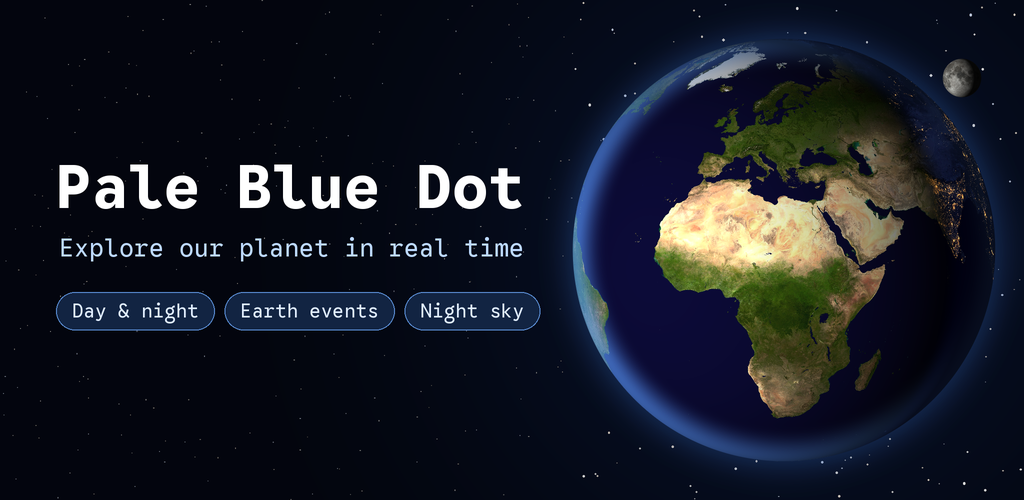
Une petite planète dans votre poche. Explorez la Terre avec des données astronomiques actuelles et celles de la NASA.
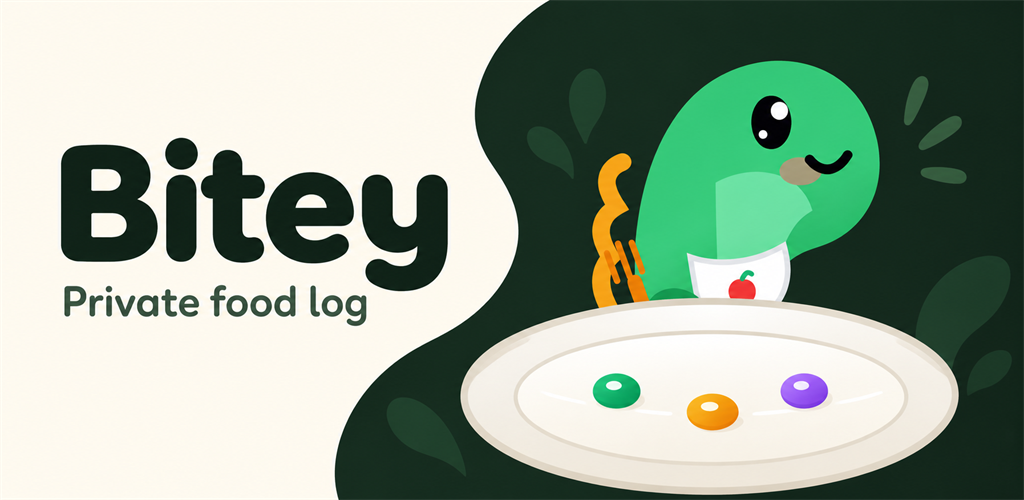
Photographiez un repas, ajustez la portion et tenez un journal alimentaire avec Bitey.